
历史检索
从历史中找回一条
搜索 PasteNook 已记录的内容。备注也可搜到,也可用备注和时间筛选缩小范围。
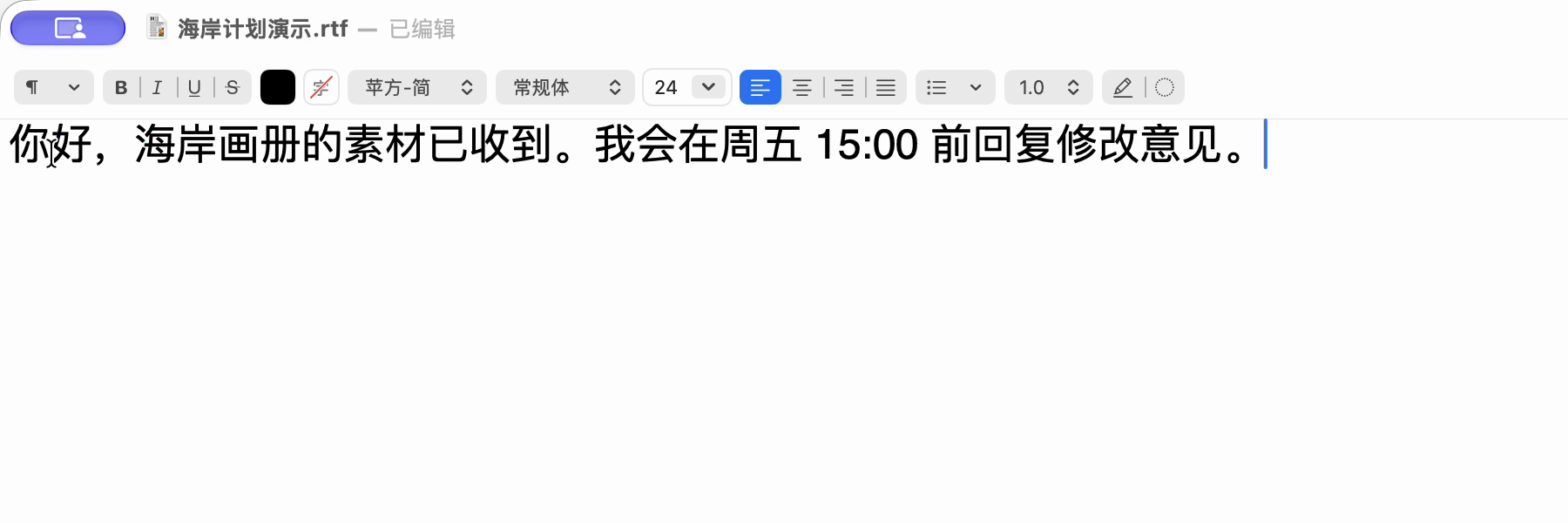
再复制一段新内容,之前那段也还在。在这个桌面里亲手试试。
以下复制与粘贴只在演示内生效,不会改动电脑的剪贴板。
先点左侧样例旁的“复制”,看看历史如何记下它。
你已把捕获的样例放进文稿。下载 Mac App,就能用同样的思路管理自己的复制历史。

实拍录屏演示
取材自真实 Mac App 录屏。先看完整操作流程,或在下方切换 11 个功能切片查看细节。
演示来自真实 App 录屏,经裁切与放慢以便阅读。商店提供的版本和功能以 App Store 与 App 内说明为准。翻译片展示语言资源准备条件;图片识字结果需人工核对。
点击下方任意功能切片,在播放器中查看真实操作过程与结果。
改成新稿,原稿仍可取回
FEATURES
记录新的复制内容,按关键词找回已捕获的记录,或把几张文字卡片合并到文稿中使用。
搜索 PasteNook 已记录的内容。备注也可搜到,也可用备注和时间筛选缩小范围。
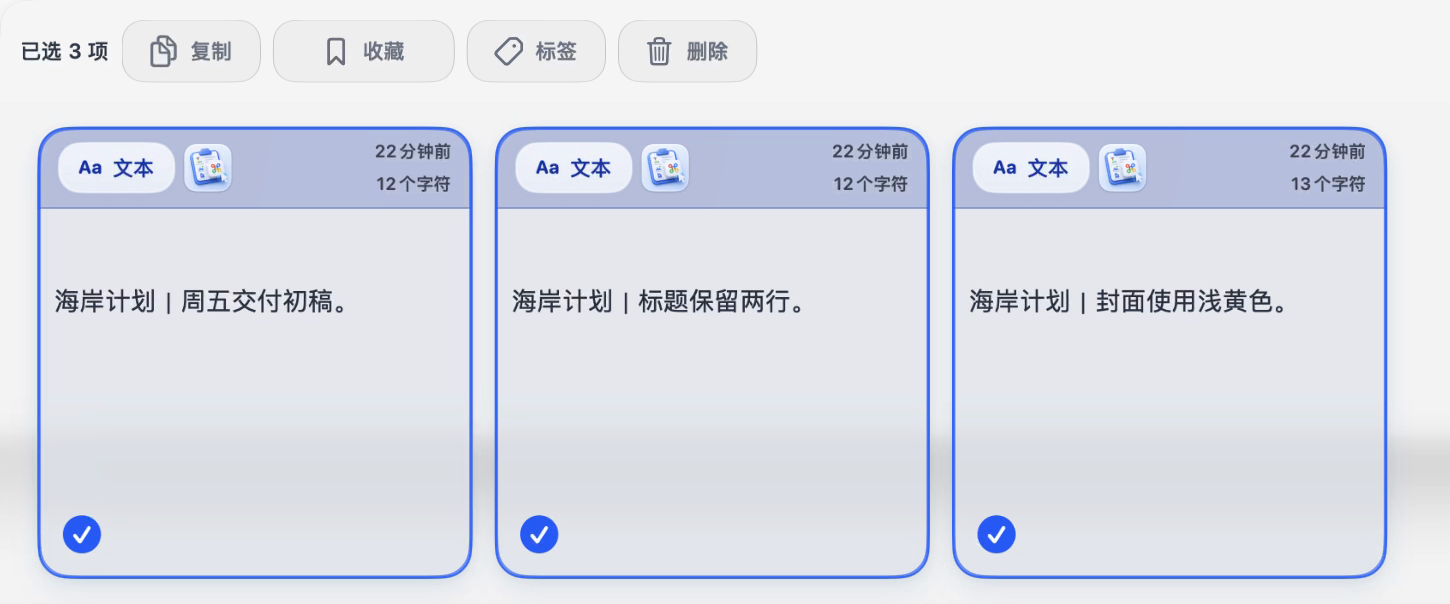
逐张选择卡片,或连续划选后复制。文字记录以换行合并为一次复制的内容,不是自动逐条粘贴队列。
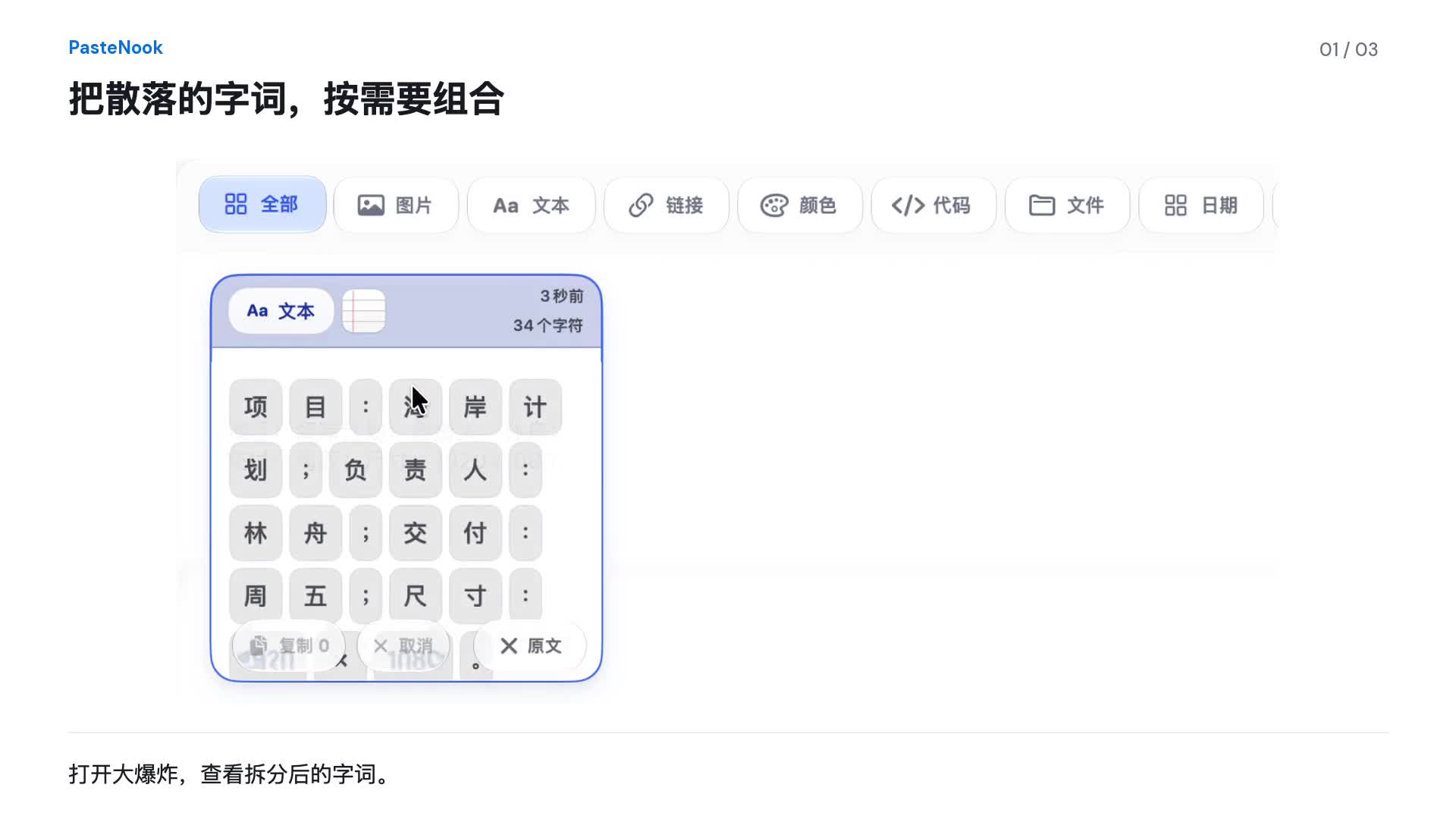
将长句拆分为可点选词块,只挑出需要的姓名、日期或地址片段,按顺序重新组合复制。
对复制的图片就地识别文字并核对复制,也可为常用卡片添加备注或置顶,便于后续检索。
解除免费条数上限,仍受保留周期与存储设置影响。增强预览、二维码工具、备份、恢复与整库 CSV/JSON 导出。

WORKFLOWS
如果你使用 macOS Tahoe 26,可以先按 Command–空格键打开“聚焦”,再按 Command–4 查看剪贴板历史。想找回的内容还需在已有记录中;刚安装工具不能补回它从未捕获的内容。需要把复制资料持续整理、补备注或合并取用时,再考虑 PasteNook。
如果几段文字已经分别保存在 PasteNook,可以多选对应卡片,复制一次,再粘贴到文稿。文字会按当前显示列表顺序用换行合并。适合集中取用已经收集的材料;偶尔整理两段文字,直接在文稿中逐段粘贴也可以。
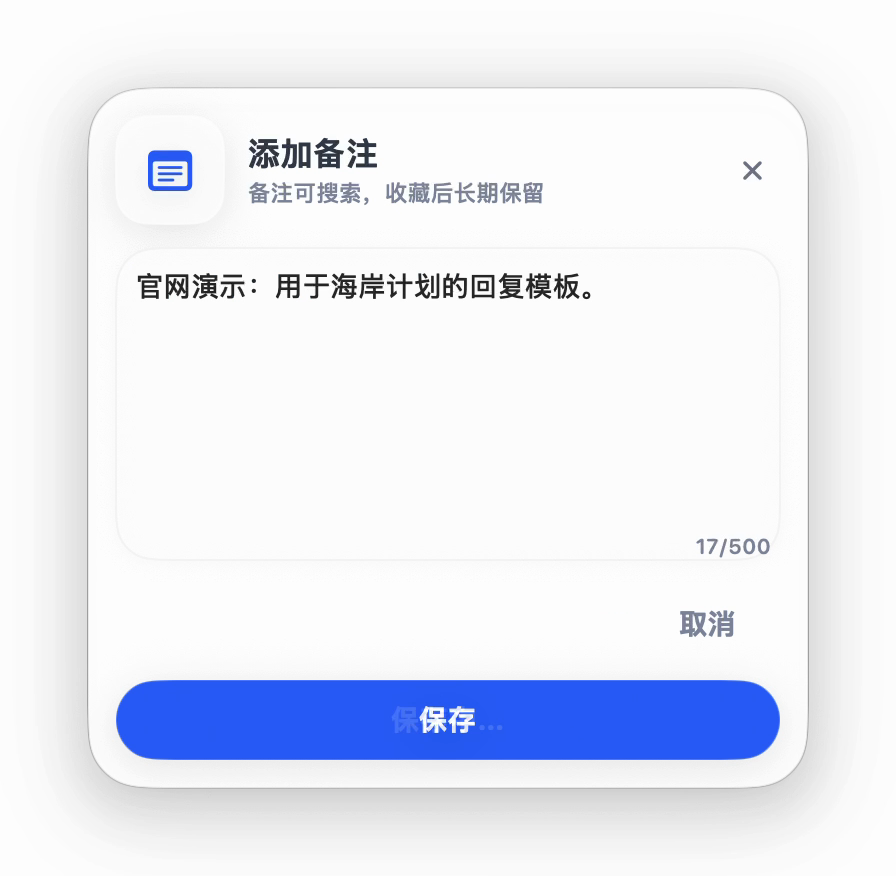
可以给 PasteNook 已记录的回复补上项目名或用途,下次搜索这条备注,再重新复制正文。备注和卡片置顶属于已核对的基础能力;收藏和自定义标签需要付费方案。只保存少量固定文字时,普通文稿也可以承担这项工作。
PRICING
免费版即可满足日常剪贴板记录、搜索与多选复制;升级付费版可解锁全部 VIP 能力。
免费
付费解锁
免费体验一个月
| 功能 | 免费 | Pro |
|---|---|---|
| 从历史中找回一条 | ✓ | ✓ |
| 多段文字,一次复制 | ✓ | ✓ |
| 大爆炸选词,按需拆词重组 | ✓ | ✓ |
| 图片取字与备注整理,下次一眼认出 | ✓ | ✓ |
| 收藏、自定义标签、高级应用筛选与排除规则 | — | ✓ |
网页语言不决定商店地区。具体价格、货币与当前优惠,以 App Store 实际购买确认页为准。
只有 App Store 为你的账号提供资格时才适用试用;订阅类权益会按 App Store 确认页说明自动续费,可随时在 Apple 账号订阅设置中管理或取消。
PRIVACY & LIMITS
历史本地保存,不等于应用从不处理任何数据。哪些功能会联网、哪些操作需要系统权限,都应看清。
保存与删除:历史记录保存在 Mac 本机。请明确删除选中的记录;批量清理会保留收藏,敏感收藏也需选中后明确删除。独立备份和导出文件需要另外删除。
联网功能:链接预览会请求链接网站;核对的配置默认开启,可手动关闭。商店购买、检查更新和系统翻译语言资源准备也可能联网。
自动粘贴权限:辅助功能权限用于在你选取记录后发送 Command+V。可以不开启自动粘贴,改为手动粘贴;目标应用对格式的处理可能不同。
记录控制与披露:可随时暂停记录;应用和关键词排除规则属于付费高级筛选能力。当前 App Store 隐私披露还列出了与身份关联的标识符及产品交互数据。
隐私政策GUIDES & COMPARE
macOS Tahoe 可用 Spotlight 查看剪贴板历史。了解复制内容被覆盖后能否找回,以及何时用 PasteNook 记录、搜索和重新取用文字。
阅读指南 →使用教程把几张已记录的文字卡片一次合并成文稿。用示例看清 PasteNook 的多选、显示顺序和换行结果,避免误当成自动粘贴队列。
阅读指南 →使用教程给已复制的回复加上项目备注,用关键词找回并再次使用。区分 PasteNook 的免费备注、卡片置顶和 Pro 收藏、标签。
阅读指南 →使用教程按复制历史记录、多选批量合并复制、分词爆炸、图片本地 OCR、系统翻译与本地隐私边界,对比 PasteNook、Maccy、Paste 和 Raycast Clipboard History。
阅读指南 →COMPATIBILITY
FAQ
不能。PasteNook 只能搜索记录开启时已经捕获的内容。暂停、排除规则、保留周期、容量限制和手动删除,也会影响哪些记录仍可找回。
不会。多条文字记录会以换行合并为一份复制内容。图片、文件与混合选择取决于支持的剪贴板格式及接收应用,请先在目标应用测试;不能当作自动粘贴队列,也不能保证所有应用接受多项拖放。
免费版提供基础核心能力,包括基础记录、浏览、搜索和复制(历史上限 100 条 / 500 MiB);付费版(VIP)解锁完整能力,包括无限历史、收藏、自定义标签、高级应用筛选与排除、增强预览、备份恢复、整库 CSV/JSON 导出和二维码工具。具体价格与方案以 App Store 购买确认页为准。
可选的自动粘贴会在你选中记录后,向目标应用发送 Command+V。没有授权时,也可以复制记录后自行按 Command+V。不同应用接受的内容格式可能不同。
本页不承诺统一试用时长或资格,请查看 App Store 针对你的账号显示的优惠与续费价格。免费下载 App 本身不会自动开始付费订阅。
免费版提供基础核心能力(含 100 条 / 500 MiB 历史、多选合并复制、基础本地图片 OCR 及 macOS 15+ 系统翻译),付费版(VIP)解锁完整能力,具体价格与方案以 App Store 购买确认页为准。
复制一段长句后,可在 PasteNook 中使用大爆炸文本片段处理将其拆分为独立词块,点选需要的词语重新组合复制;复制截图或图片后,可直接通过本机 Apple Vision OCR 识别文字,并在 macOS 15+ 下调用系统翻译。
复制前可随时在菜单栏暂停记录,事后也可选中单条记录明确删除(注意收藏项需单独选中删除);升级 VIP 后还可配置应用与关键词排除规则,将密码管理器等应用直接列入忽略名单。


MORE APPS