Mac 怎么一次复制多段文字?
如果几段文字已经分别保存在 PasteNook,可以多选对应卡片,复制一次,再粘贴到文稿。文字会按当前显示列表顺序用换行合并。适合集中取用已经收集的材料;偶尔整理两段文字,直接在文稿中逐段粘贴也可以。
· PasteNook 1.6.0 · macOS 14+
把收集和整理放在两个时段完成
例如,你在不同地方复制了交付时间、标题要求和封面说明。先把它们收集进历史,再到文稿中组合,可以少一些在来源窗口与文稿之间的往返。能否省下操作取决于你的工作方式,本页不设定节省时间的数字。
还没有开始记录,或需要的文字已经丢失时,先处理历史来源问题,再进入多选。
开始前先确认
- 下面使用 PasteNook 1.6.0 的基础多选能力,先选择纯文字卡片。
- 合并顺序取决于当前显示列表,不取决于点击卡片的先后。图片、文件及混合选择需要另看接收应用支持的格式。
合并结果长什么样?
文字示意:假设三张卡片已被选中,当前面板的显示列表顺序依次如下。这里为方便阅读将文字纵向列出。
- 交付时间:周五 18:00
- 标题:夏日活动安排
- 封面:使用已确认的蓝色方案
合并后粘贴到文稿:
交付时间:周五 18:00
标题:夏日活动安排
封面:使用已确认的蓝色方案
这是合并规则的文字示意,不是新的 App 运行截图。横向与纵向面板的布局不同,实际粘贴前请核对当前面板的显示列表顺序。
选好卡片,再复制到文稿
分别复制需要的材料
在 PasteNook 记录开启时,分别复制需要的几段文字,并确认它们出现在面板。可以用上面的三句非敏感文字练习;如果这次只需临时拼两句,直接在文稿整理也很简单。
进入多选,核对卡片和顺序
点击工具栏的“多选卡片”,逐张选择目标,或连续划选相邻卡片。查看选中数量和卡片边框,并按当前面板的显示列表顺序核对;先点哪张卡片不会改变合并顺序。
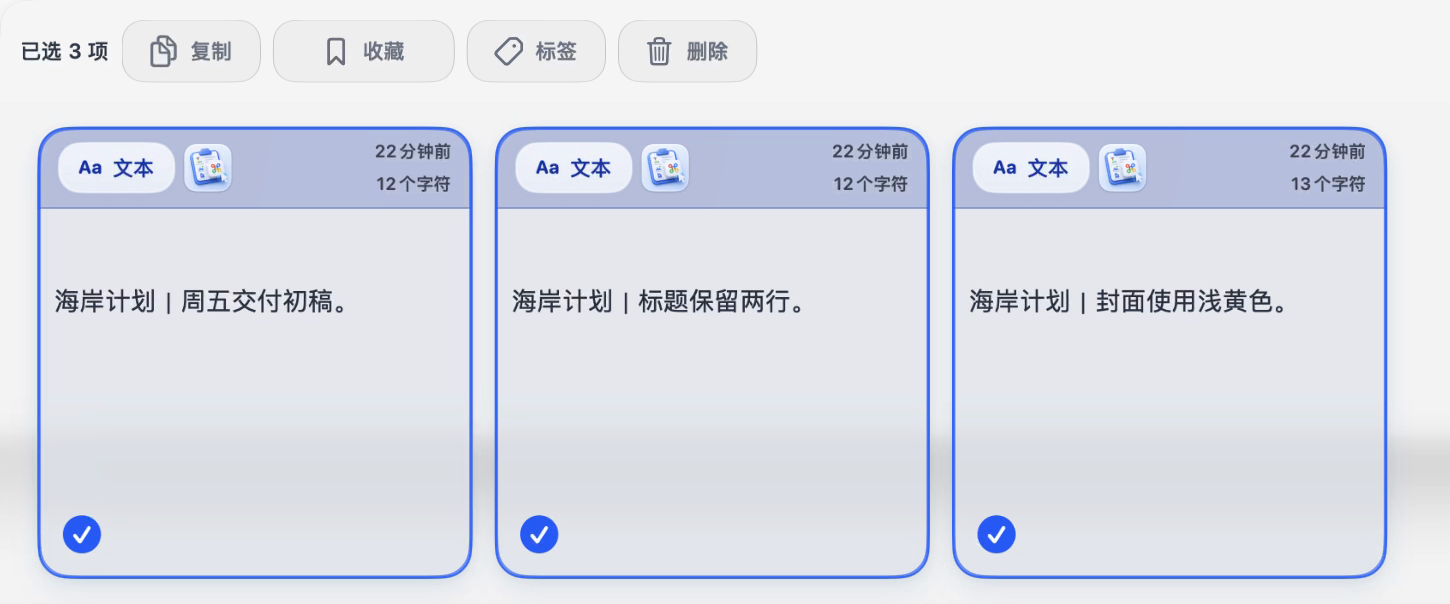
PasteNook 1.6.0(315)的多选卡片界面,图中为横向面板和样例内容。 查看原尺寸图片 ↗ 复制一次,检查最终文稿
在多选操作中选择复制,再到文稿按 Command+V。核对各段是否齐全、是否按显示顺序换行。如果需要不同顺序或分隔符,在文稿中编辑结果。此时得到的是一份合并文字,不会自动向其他应用逐条粘贴。
常见问题
这个多选流程需要购买 Pro 吗?
已核对的 1.6 基础能力包含多选和连续划选。免费历史容量及保留设置仍然有效;收藏、标签和整库备份等能力另有付费范围。
“选择当前”会选中整个历史库吗?
本流程中它对应当前视口可见的卡片集合。复制前检查实际选中数量和内容,不要把它当作整库全选。
能把图片和文件也按同样方式合并吗?
不能直接照搬文字结果。接收应用可能只支持文字、一张图片或特定文件格式。先用非敏感样例在实际接收应用检查;不支持时分别取用合适的记录。
来源与适用版本
- PasteNook 功能、免费与付费范围 · 核对于 2026-10-24
用已有材料试一次合并复制
已有 PasteNook 的用户可以直接按步骤操作。准备开始保留复制资料时,可先下载免费基础版,再用两三段文字验证这套流程是否顺手。
