

歷史檢索
從歷史中找回一筆
搜尋 PasteNook 已記錄的內容。備註也可搜到,也可用備註和時間篩選縮小範圍。
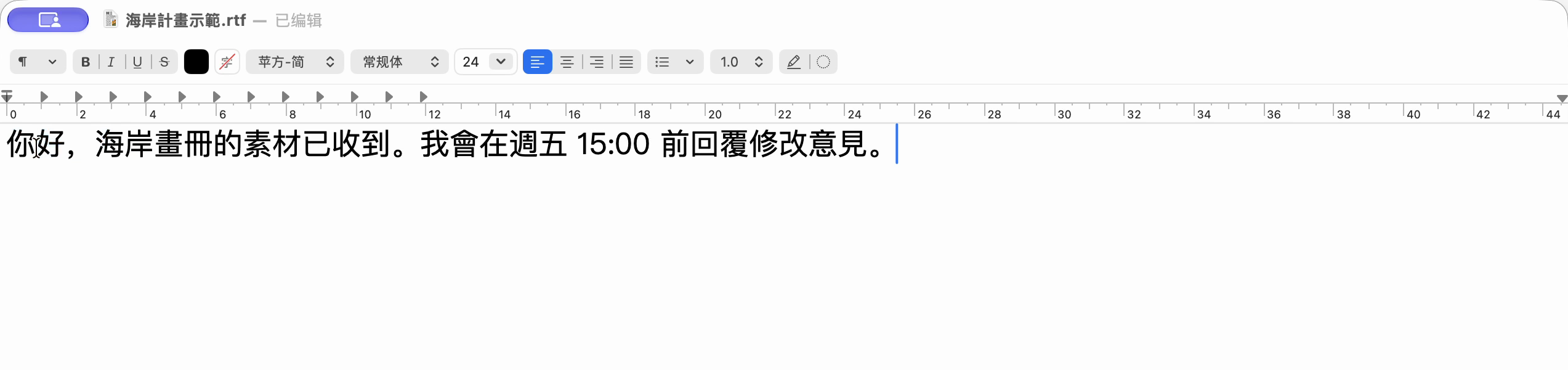
再複製一段新內容,之前那段也還在。在這個桌面裡親手試試。
以下複製與貼上只在示範內生效,不會改動電腦的剪貼簿。
先點左側範例旁的「複製」,看看歷史如何記下它。
你已把擷取的範例放進文稿。下載 Mac App,就能用相同的方式管理自己的複製歷史。

實機錄影示範
取材自真實 Mac App 錄影。先看完整操作流程,或在下方切換 11 個功能切片查看細節。
示範來自真實 App 錄影,經裁切與放慢以便閱讀。商店提供的版本與功能以 App Store 及 App 內說明為準。翻譯片展示語言資源準備條件;圖片辨識結果需人工核對。
點擊下方任意功能切片,在播放器中查看真實操作過程與結果。
改成新稿,原稿仍可取回
FEATURES
記錄新的複製內容,依關鍵字找回已擷取的記錄,或將幾張文字卡片合併到文稿中使用。
搜尋 PasteNook 已記錄的內容。備註也可搜到,也可用備註和時間篩選縮小範圍。
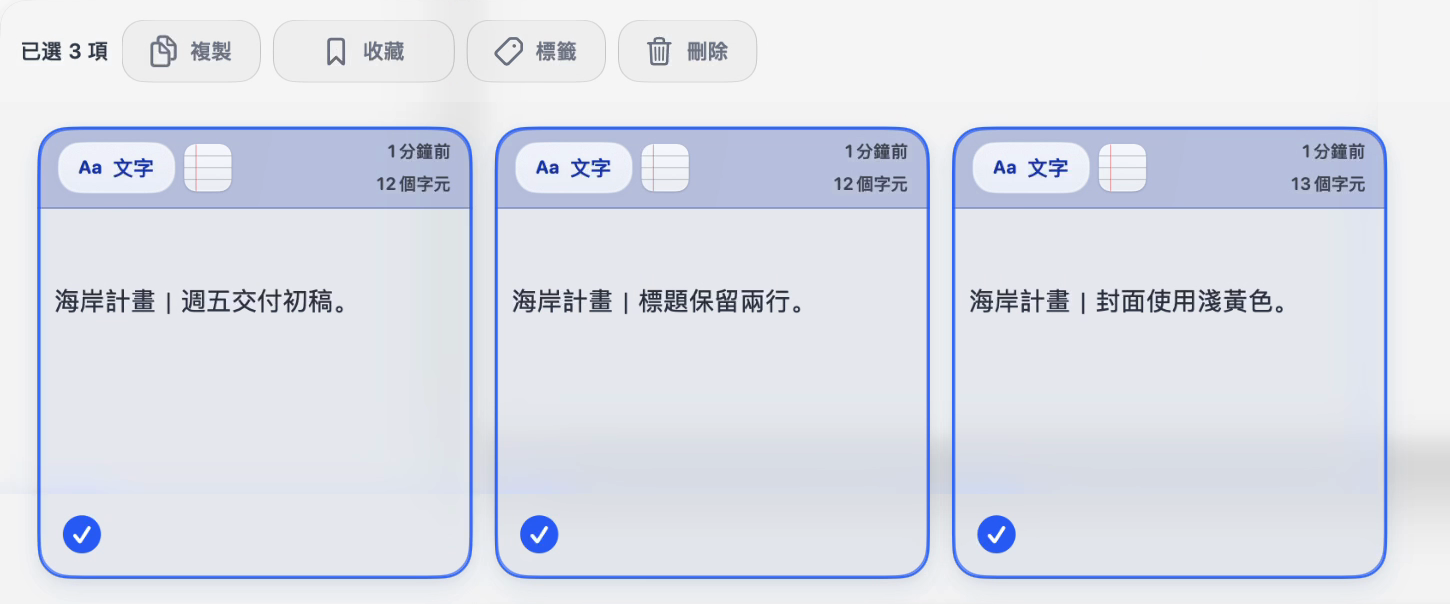
逐張選取卡片,或連續劃選後複製。文字記錄以換行合併為一次複製的內容,不是自動逐筆貼上佇列。
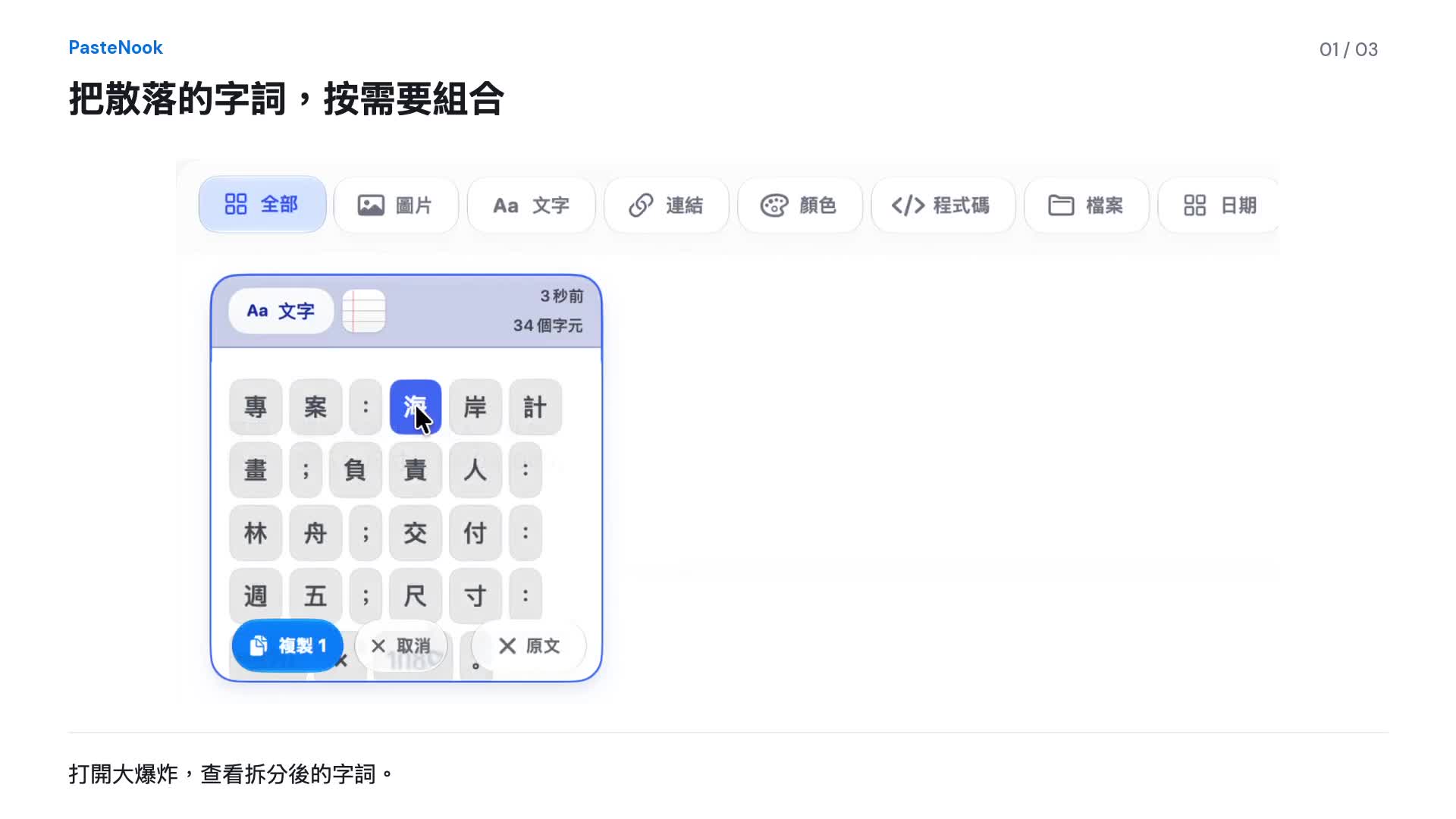
將長句拆分為可點選詞塊,只挑出需要的姓名、日期或地址片段,依序重新組合複製。
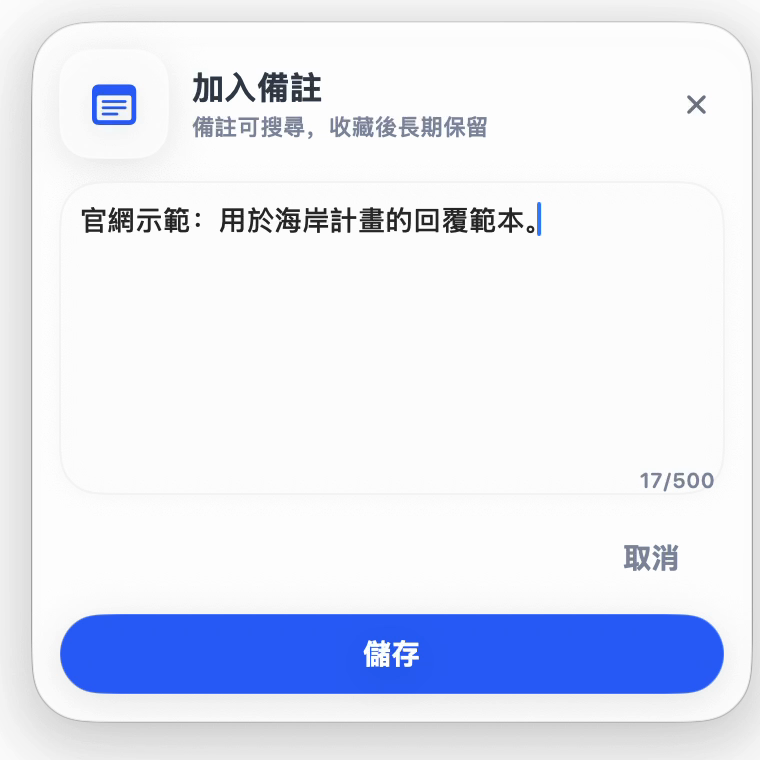
對複製的圖片本機辨識文字並核對複製,也可為常用卡片加入備註或置頂,便於後續檢索。
解除免費筆數上限,仍受保留期間與儲存設定影響。增強預覽、QR Code 工具、備份、還原與整庫 CSV/JSON 匯出。

WORKFLOWS
PasteNook 能查看和搜尋它在執行、開啟記錄時已擷取的複製內容。先開啟記錄,再複製資料,需要時從面板找回。它不能復原安裝前的複製歷史,也不能事後補回從未擷取的內容。
在 PasteNook 中進入多選,選取幾張已記錄的文字卡片,點按複製,再貼到文稿。多段文字依目前顯示列表順序,以換行合成一份內容。這是一次合併複製,不會在其他應用程式裡自動逐筆貼上。
先用關鍵字搜尋,再依類型、時間或是否有備註縮小範圍。PasteNook 的搜尋包含備註;給記錄補一個專案別名或用途,下次就多了一條能找回它的線索。
PRICING
免費版即可滿足日常剪貼簿記錄、搜尋與多選複製;升級付費版可解鎖全部 VIP 能力。
免費
付費解鎖
免費體驗一個月
| 功能 | 免費 | Pro |
|---|---|---|
| 從歷史中找回一筆 | ✓ | ✓ |
| 多段文字,一次複製 | ✓ | ✓ |
| 大爆炸選詞,按需拆詞重組 | ✓ | ✓ |
| 圖片取字與備註整理,下次一眼認出 | ✓ | ✓ |
| 收藏、自訂標籤、進階應用程式篩選與排除規則 | — | ✓ |
網頁語言不決定商店地區。具體價格、貨幣與目前優惠,以 App Store 實際購買確認頁為準。
只有 App Store 為你的帳號提供資格時才適用試用;訂閱類權益會依 App Store 確認頁說明自動續訂,可隨時在 Apple 帳號訂閱設定中管理或取消。
PRIVACY & LIMITS
歷史儲存在本機,不等於應用程式從不處理任何資料。哪些功能會連線、哪些操作需要系統權限,都應看清。
儲存與刪除:歷史記錄儲存在 Mac 本機。請明確刪除選取的記錄;批次清理會保留收藏,敏感收藏也需選取後明確刪除。獨立備份和匯出檔案需要另行刪除。
連線功能:連結預覽會請求連結網站;核對的設定預設開啟,可手動關閉。商店購買、檢查更新和系統翻譯語言資源準備也可能連線。
自動貼上權限:輔助使用權限用於在你選取記錄後傳送 Command+V。可以不開啟自動貼上,改為手動貼上;目標應用程式對格式的處理可能不同。
記錄控制與揭露:可隨時暫停記錄;應用程式和關鍵字排除規則屬於付費進階篩選能力。目前 App Store 隱私權揭露另列出與身分連結的識別碼及產品互動資料。
隱私政策GUIDES & COMPARE
用 PasteNook 查看已記錄的 Mac 剪貼簿歷史:開啟記錄、搜尋關鍵字、再次複製,並檢查歷史遺失的實際原因。
閱讀指南 →使用教學選取多張已記錄的文字卡片,一次複製並貼到文稿;了解連續劃選、組合順序,以及圖片和檔案的接收限制。
閱讀指南 →使用教學用關鍵字、備註與時間篩選找回已擷取記錄;了解卡片置頂、面板固定、付費標籤,以及它們與備份的差異。
閱讀指南 →使用教學依複製歷史記錄、多選批次合併複製、分詞拆解、圖片本機 OCR、系統翻譯與本機隱私邊界,比較 PasteNook、Maccy、Paste 和 Raycast Clipboard History。
閱讀指南 →COMPATIBILITY
FAQ
不能。PasteNook 只能搜尋記錄開啟時已擷取的內容。暫停、排除規則、保留期間、容量限制和手動刪除,也會影響哪些記錄仍可找回。
不會。多筆文字記錄會以換行合併為一份複製內容。圖片、檔案與混合選取取決於支援的剪貼簿格式及接收應用程式,請先在目標應用程式測試;不能當成自動貼上佇列,也不能保證所有應用程式接受多項拖放。
免費版提供基礎核心能力,包含基礎記錄、瀏覽、搜尋和複製(歷史上限 100 筆 / 500 MiB);付費版(VIP)解鎖完整能力,包含無限歷史、收藏、自訂標籤、進階應用程式篩選與排除、增強預覽、備份還原、整庫 CSV/JSON 匯出和 QR Code 工具。具體價格與方案以 App Store 購買確認頁為準。
可選的自動貼上會在你選取記錄後,向目標應用程式傳送 Command+V。沒有授權時,也可以複製記錄後自行按 Command+V。不同應用程式接受的內容格式可能不同。
本頁不承諾統一試用期間或資格,請查看 App Store 針對你的帳號顯示的優惠與續訂價格。免費下載 App 本身不會自動開始付費訂閱。
免費版提供基礎核心能力(含 100 筆 / 500 MiB 歷史、多選合併複製、基礎本機圖片 OCR 及 macOS 15+ 系統翻譯),付費版(VIP)解鎖完整能力,具體價格與方案以 App Store 購買確認頁為準。
複製一段長句後,可在 PasteNook 中使用大爆炸文字片段處理拆分為獨立詞塊,點選需要的詞語重新組合複製;複製截圖或圖片後,可直接透過本機 Apple Vision OCR 辨識文字,並在 macOS 15+ 下呼叫系統翻譯。
複製前可隨時在選單列暫停記錄,事後也可選取單筆記錄明確刪除(注意收藏項需單獨選取刪除);升級 VIP 後還可配置應用程式與關鍵字排除規則,將密碼管理器等應用程式列入忽略名單。


MORE APPS