Mac 剪贴板历史怎么查看?
如果你使用 macOS Tahoe 26,可以先按 Command–空格键打开“聚焦”,再按 Command–4 查看剪贴板历史。想找回的内容还需在已有记录中;刚安装工具不能补回它从未捕获的内容。需要把复制资料持续整理、补备注或合并取用时,再考虑 PasteNook。
· 系统方案:macOS Tahoe 26 · PasteNook:macOS 14+
先看系统自带的剪贴板历史
在 macOS Tahoe 26 打开“聚焦”(Spotlight),按 Command–4,或点搜索栏旁的剪贴板按钮。首次使用时按系统提示允许剪贴板搜索;随后可以搜索记录,选中需要的内容重新复制,再到目标文稿粘贴。
只想偶尔找回最近复制的一段话,可以先试这条路线。如果你的系统没有这个入口,先确认 macOS 版本;不要把 Tahoe 的操作步骤套用到所有旧版本。
刚才复制的内容被覆盖了,还能找回吗?
先查系统或已安装工具中是否保留了那条记录。若 PasteNook 当时没有运行、暂停了记录,或内容未被它捕获,现在安装或开启 PasteNook 都不能把那次复制补回来。
还可以回到原网页、聊天或文稿查找原文。这是在原处重新取得资料,不是恢复剪贴板。已经找不到的旧内容,与“从下一次复制开始保留历史”是两件事。
什么时候适合用 PasteNook?
你经常在聊天、网页和文稿之间搬运资料,希望把已复制的文字、链接、图片和文件集中在卡片里查看,并用关键词或备注再次找到它们,PasteNook 可以承担这段流程。
本页由 PasteNook 开发者 Haloa 编写。下面用“回复被订单号覆盖”的例子说明它的用法。只有最近记录的查找需求时,先试系统方案;需要进一步整理时,再判断备注、多选合并或付费收藏与标签是否适合你。
开始前先确认
- 以下步骤使用 PasteNook 1.6.0,要求 macOS 14 或更新版本;截图为已有 1.6.0(315)素材。
- 已核对的免费配置可保留最多 100 条 / 500 MiB 历史。保留设置、容量和删除会影响可找回的范围,付费也不代表永久保存。
用 PasteNook 记录并找回一段回复
先让两次复制都留下记录
打开 PasteNook,确认记录没有暂停,并清空面板中已有的搜索与筛选。在文稿里复制一句非敏感样例回复,再复制一个样例订单号。查看面板,确认两次复制都出现了卡片。

左右滚动图片查看完整面板。 真实 PasteNook 1.6.0(315)面板,取材于 2026 年 10 月 11 日。展示样例面板局部,可打开原图查看全部卡片;录制主题可能与你的设置不同。 查看原尺寸图片 ↗ 按回复里的关键词查找
在面板搜索那句回复中的独特词。选中匹配卡片,检查正文是不是你需要的那一条。结果太多时再逐项缩小范围;不要同时叠加多个筛选后才开始找。
重新复制,回到文稿粘贴
点击记录的复制操作,切回文稿按 Command+V,核对取回的文字。下图是已有样例回复再次取用后的结果。手动粘贴可以直接完成这一步;可选的自动粘贴另需对应设置和辅助功能权限。
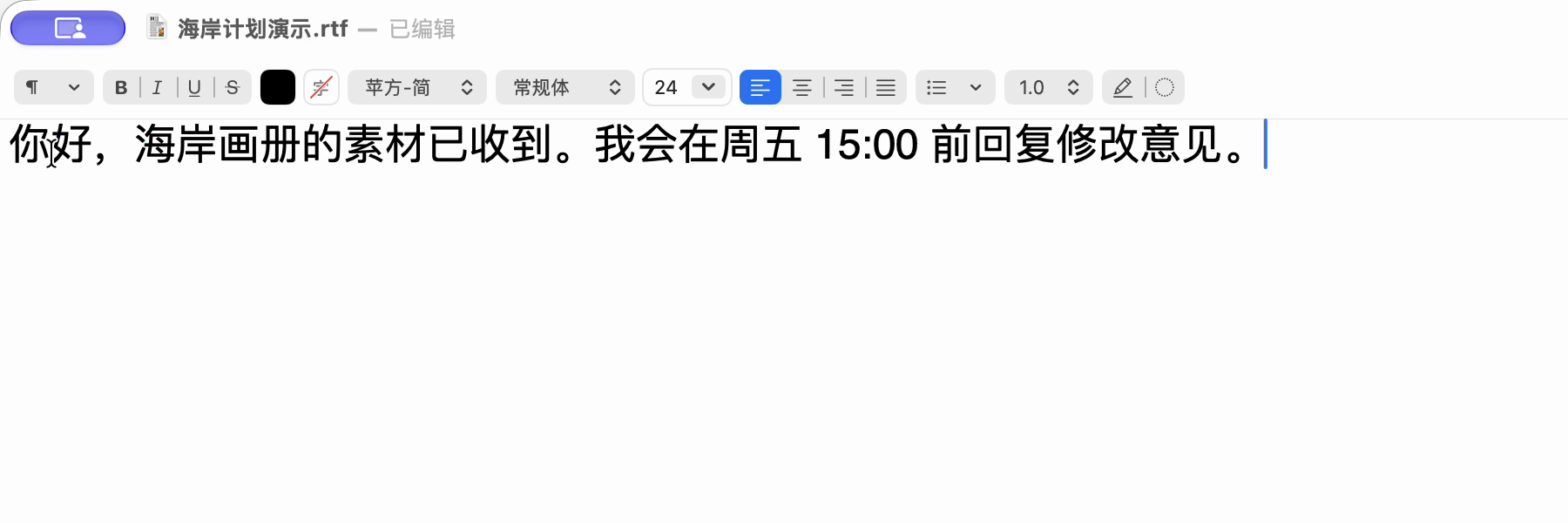
已有录屏中的文稿结果:重新取用一条样例回复。素材版本为 PasteNook 1.6.0(315)。 查看原尺寸图片 ↗ 记录缺失时,区分隐藏与未保留
先重设搜索和筛选;仍找不到时,再复制一小段新文字检查现在是否正常记录。新卡片也没出现,就检查暂停状态及适用时的排除规则;新记录正常而旧记录缺失,再核对保留周期、容量和删除情况。
常见问题
Mac 自带剪贴板历史,还需要安装 PasteNook 吗?
只查最近复制的内容,可以先使用 Tahoe 的 Spotlight。是否另装工具,取决于你是否需要集中浏览多种资料、补充备注、合并复制,或使用收藏与标签等整理能力。先用一个真实任务判断,不必因为看到教程就安装。
安装 PasteNook 后能恢复昨天没记录的文字吗?
不能。它只能重新取用已捕获且仍保留的记录;先前未记录的内容需要回到原网页、聊天或文稿查找。
找回文字一定要授予辅助功能权限吗?
重新复制记录后,自己按 Command+V 可以完成本页流程。可选的自动粘贴需要开启对应设置并满足辅助功能条件。
来源与适用版本
- Apple:在 Mac 上的“聚焦”中搜索剪贴板历史 · 核对于 2026-10-29
- Apple App Store:系统历史与独立剪贴板工具介绍 · 核对于 2026-10-29
- PasteNook 功能、免费与付费范围 · 核对于 2026-10-24
从下一次复制开始留住资料
PasteNook 可免费下载,先用基础记录和搜索完成一次找回。收藏、标签、备份等付费范围可以在产品页核对;商店链接会打开官方 Mac App Store 页面。
