Mac 怎么把今天的日程和待办放在一起看?
先把会议等定时安排放在系统日历,把“会前发资料”等行动记为待办;需要到时提示,再给任务设置提醒。如果想在 Mac 菜单栏一起查看这些内容,可用 AirCalendar 读取已有日历事件,并另外添加本地待办。需要创建会议或发邀请时,使用日历 App。
开始前先确认
- 本文依据 10 月 24 日核对的 AirCalendar 2.5.0,需要 macOS 14 或以上版本;日程查看、本地待办、快捷键和提醒事项连接均免费。
- 日历权限用于读取事件,通知权限用于任务提醒,提醒事项权限只在开启系统提醒事项连接时需要,按所用功能分别授权。
先确认会议已经进入系统日历
在 Mac 日历 App 找到今天的目标会议,核对日期和时间。如果这里还没有事件,先在日历中完成添加或账户同步,再设置 AirCalendar 的日历访问权限。这样可以分清是事件尚未到达本机,还是查看入口没有权限。
回到今天,查看已有日程
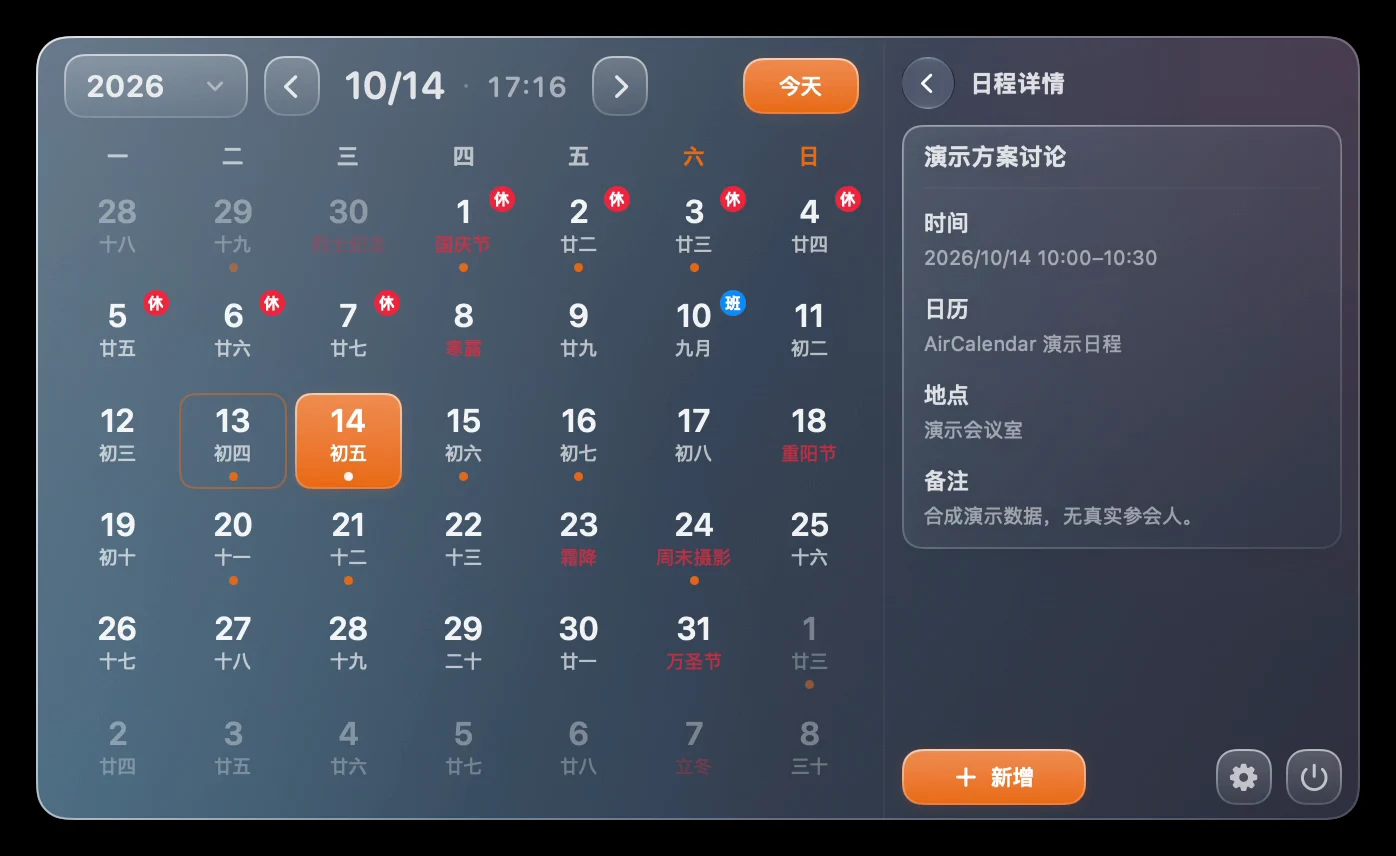
点开菜单栏中的 AirCalendar,用“今天”控件回到当前日期,在日程区域打开事件详情。确认显示的时间与系统日历一致。需要调整会议时间、参与人或邀请,回到日历 App 处理。
把准备工作另记成任务
从主面板待办区或“设置 → 待办”选择“新增待办”,例如填写“会前发资料”,选择执行日期和可选提醒后保存。回到该日期或“今天”范围确认任务出现;资料发出后勾选完成,会议仍保留在日历中。
按需要连接提醒事项
如果还想通过系统提醒事项管理这些任务,在“设置 → 待办”开启连接并授权。它使用 AirCalendar 专用列表,不会把原有全部列表汇入;跨设备更新由系统提醒事项的账户设置决定。只在本机记录时,可继续使用本地待办。
把每天查看变成固定动作
在设置中录制打开日历或快速新增待办的全局快捷键。下次开始工作时打开面板,先看事件时间,再看当天要完成的任务。快捷键需要 App 运行;组合冲突时换一组,再检查。
常见问题与排错
日程列表是空的,从哪里检查?
依次检查所选日期、Mac 日历中是否已有事件、AirCalendar 的日历访问权限。没有进入系统日历的事件无法在这里显示。
刚保存的任务不见了,要重新建吗?
先核对保存日期,再在“设置 → 待办”切换到对应范围或历史视图,避免因筛选而重复创建。
看得到任务,为什么没提醒?
检查任务是否设置了提醒、提醒时间和 macOS 通知权限,再检查系统通知限制。任务在列表中不代表通知已经送达。
先试免费日历
下载 Mac 版 AirCalendar,先使用免费日历与待办;需要天气、小组件或高级定制时,在 App 内选择 Pro。

资料与内容更新
内容更新于 · Haloa,产品开发者。产品功能与权益资料沿用 2026-10-24 核对记录。