查清假期与补班日期
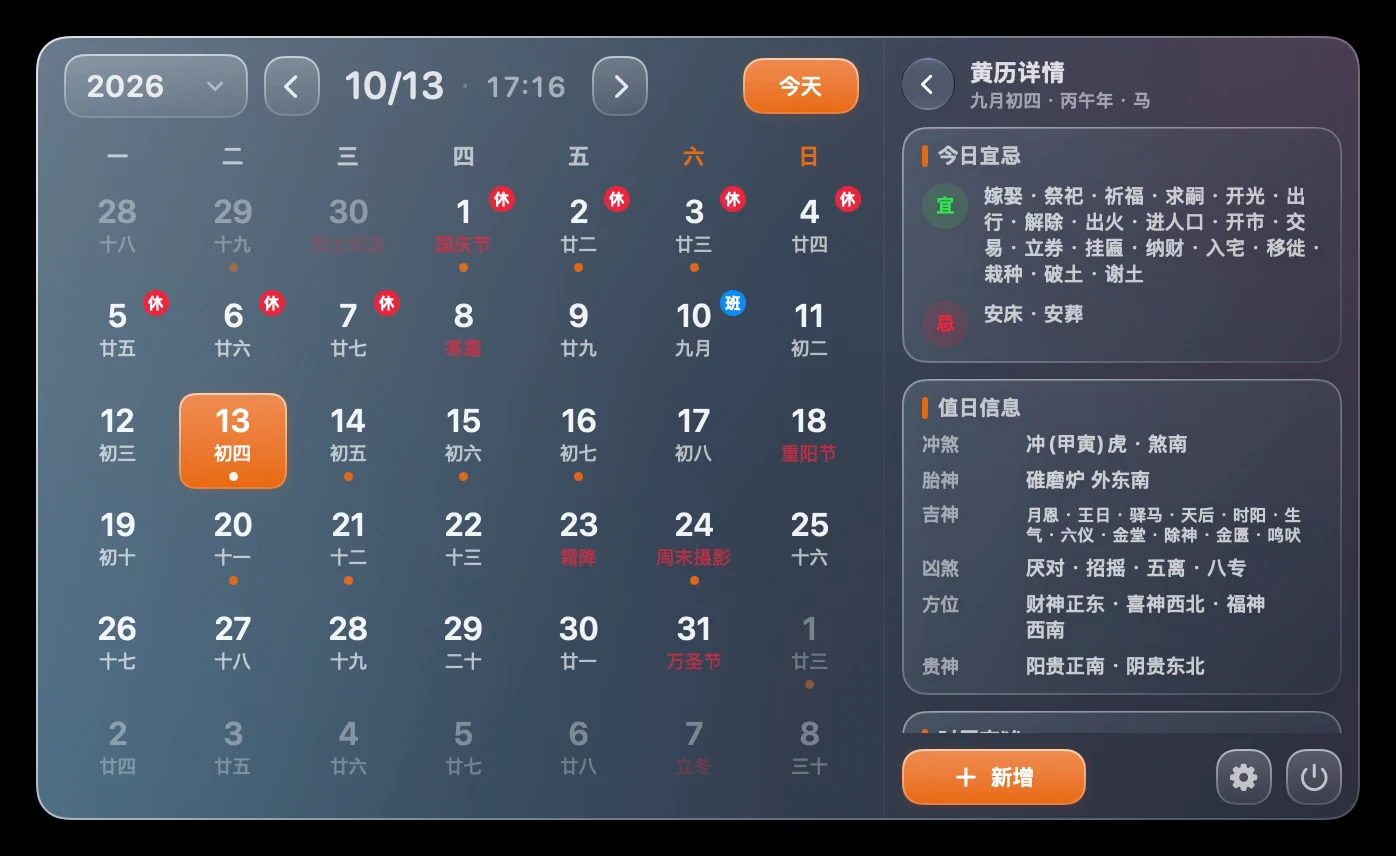
在 AirCalendar 中切换到假期所在月份,同时检查假期及前后的补班标记。确认地区和年份后,再对照官方通知及单位安排,确定实际休假和返工日期。
开始前先确认
- 本文使用 AirCalendar 2.5.0 的免费日历、假期标记和本地待办,需要 macOS 14 或以上版本。
- 地区假期数据不能代替最新官方通知,也不能代替单位的具体排班安排。
切换到假期月份
点开菜单栏里的 AirCalendar,切换到假期所在月份。提前安排出行或工作交接时,同时确认顶部显示的年份,避免查到另一年的安排。
同时看假期与补班标记
查看假期前、假期中和假期后的日期。“休”和“班”回答的是不同问题,要连同星期几一起看;不要默认所有周六、周日都休息。
核对地区与官方安排
打开设置,确认假期地区。返回月历后,将标记与对应的官方假期通知、单位排班核对。超出当前数据覆盖范围的日期,没有标记不等于确认放假。
把交接记成待办
在主面板待办区域,或“设置 → 待办”中选择“新增待办”。填入“假期前完成交接”等标题,选择日期和可选提醒并保存。再选中该日期或对应待办范围,确认任务已经出现。
检查提醒条件
如果设置了提醒,到 macOS 系统设置中确认 AirCalendar 可以发送通知,并按提醒流程要求保持 App 运行。核对任务保存的日期和时间;列表中看见任务,只能证明任务存在,不能代替通知送达确认。
常见问题与排错
能计算加班工资或剩余年假吗?
本文功能用于查看日期标记与记录本地待办,不计算工资、假期权益或单位排班。
为什么明年的假期还不完整?
假期覆盖取决于所选地区及 App 已包含的年份。尚未包含的安排,请查对应官方通知。
找不到刚才保存的交接任务怎么办?
先检查任务保存的日期,再清除当前范围筛选。在“设置 → 待办”中切换到对应范围或历史视图,确认后再决定是否需要重建。
为什么没有收到提醒?
检查任务提醒时间、系统通知权限和通知限制。通知还受系统实际投递条件影响,重要交接请同时核对任务清单。
先试免费日历
下载 Mac 版 AirCalendar,先使用免费日历与待办;需要天气、小组件或高级定制时,在 App 内选择 Pro。
