Mac 图片里的文字怎么复制?先试实况文本,再按需框选 OCR
先试着直接选中并复制原文;如果只有图片,可在 Mac“照片”中尝试实况文本。需要从当前屏幕框选一段文字时,可用 Clipture Pro 的 OCR,核对后复制,无须先启动翻译。
适用 Clipture 1.6.0 · macOS 14+ · 需要 Pro
适用于 Clipture 1.6.0、macOS 14+,OCR 需要 Pro 和屏幕录制权限。把图片在预览、浏览器等应用中打开,放大到文字清晰;如果已经能直接复制原文,就不必再做识别。
在 App 中操作
- 先判断手上的内容。网页或文稿中能选中的文字,直接复制即可;只有照片时,可以在 Mac“照片”中打开它,将指针放到文字上,选择后拷贝。实况文本是否可用取决于系统、语言及图片情况。
- 如果需要提取当前屏幕上的一段内容,在 Clipture 菜单栏打开 OCR,再框选文字。已有截图也可先在其他应用中显示后框选;无需把整张图片的边框和空白一起选入。识别由 Apple Vision 在本地执行。
- 对照原图核对识别结果,特别看金额、日期、编号、网址和中英文混排。整理换行后再使用;表格可按行逐段核对,避免把相邻两列当成一段正文。
- 复制文字,粘贴到笔记或文稿中继续编辑。如果目的只是取字,到这里就完成了。确需译文时再进入独立的翻译工具,并先检查所有已配置服务;翻译入口可能在识别后立即向多个服务发送原文,切换结果不代表只有所选服务收到文字。
样例交互演示
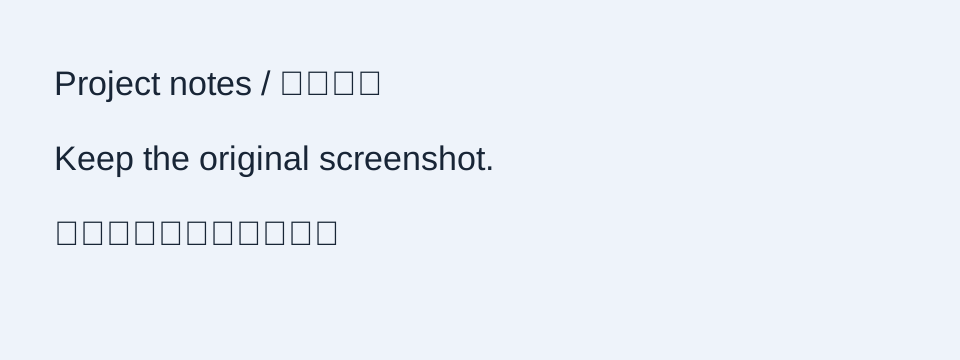
下方图片及核对文字是为网页准备的样例,用来说明取字前后的内容;它不是本轮 Clipture 原生识别实测,也不代表所有图片的识别效果。
预置完整样例
Project notes / 项目记录 Keep the original screenshot. 核对文字,再复制使用。
结果不对时,先检查这些
- 没有识别到文字:放大原图,重新框选清晰、完整的一段;小字、模糊和复杂背景会影响识别。
- 结果里有错字:对照原图修正,重要数字逐一核验。OCR 不能替你判断原文是否正确。
- 表格或段落顺序乱了:缩小到单列或单段重试。OCR 提取的是文字,不保证复原复杂表格、版式或手写内容。
- 取不到屏幕画面:检查 Clipture 的屏幕录制权限。若只是原图某种语言识别不佳,需结合实际系统语言支持排查,购买 Pro 不会消除识别限制。
在 Mac 上继续

资料与内容更新
内容更新于 · Haloa,产品开发者。产品功能与权益资料沿用 2026-10-24 核对记录。