如何從 Mac 螢幕和圖片中擷取文字?
開啟 Clipture OCR,框選螢幕中的文字,核對辨識結果後複製到文稿。已有圖片可以先在其他應用程式開啟,再對螢幕上顯示的文字框選。
適用 Clipture 1.6.0 · macOS 14+ · 需要 Pro
適用於 Clipture 1.6.0、macOS 14+,需要 Pro 及螢幕錄製權限。先在預覽程式或瀏覽器開啟圖片,再框選螢幕上的文字。
在 App 中操作
- 在預覽程式、瀏覽器或其他應用程式開啟圖片,放大至文字清晰可見,避免選區截斷文字。
- 從 Clipture 選單列開啟 OCR,框選文字區域。辨識使用系統 Vision,在本機執行。
- 對照原圖檢查拼字、標點、換行、數字及中英文混排內容。實際系統語言支援、字型和清晰度都會影響結果。
- 複製後貼到編輯器繼續修改。辨識不會自動開始翻譯,需要譯文時再選擇翻譯操作。
範例互動示範
下方中英文混排圖片及核對文字為網頁範例。文字可以選取複製;這不是即時 App 辨識結果。
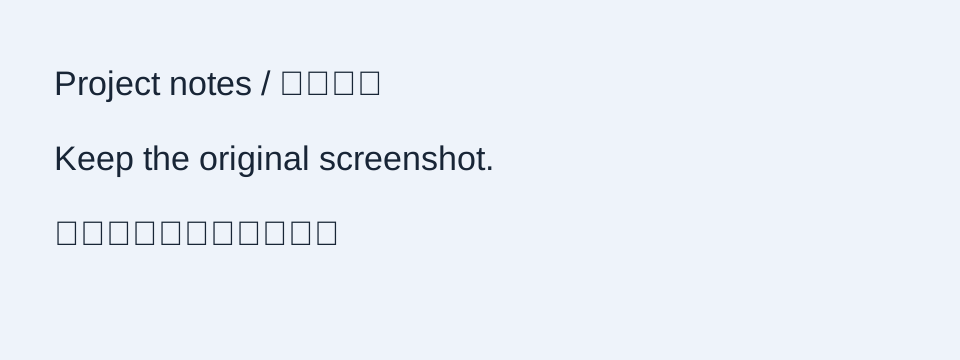
預設完整範例
Project notes / 项目记录 Keep the original screenshot. 核对文字,再复制使用。
結果不對時,先檢查這些
- 沒有文字:重新框選清晰完整的一段,避免把大面積複雜背景一起選入。
- 錯字或數字有誤:放大原圖重試,重要數字逐一對照,不把範例效果視為零誤差保證。
- 表格變成散行:OCR 負責擷取文字,不保證還原複雜表格或原圖排版。
- 某種語言未辨識:依實際 macOS 支援與樣本檢查,不以固定語言數量作承諾。
在 Mac 上繼續
