Mac 怎么截长图?Clipture 手动滚动截图教程
在 Clipture Pro 中选择页面区域,进入长截图并点击开始,自己向下滚动,再点击完成。检查拼接结果后复制、保存或钉图。
适用 Clipture 1.6.0 · macOS 14+ · 需要 Pro
先打开目标页面,等内容加载完成,并保持窗口与截图宽度不变。需要屏幕录制权限;如果 App 针对目标窗口或滚动区域提示辅助功能权限,再按提示检查。
在 App 中操作
- 从 Clipture 菜单栏或已配置的快捷键进入长截图,选择需要保留的页面区域,尽量排除无关侧栏。
- 点击开始后,在原应用里逐步向下滚动,保留画面间的重叠内容。滚动由你控制,Clipture 负责采集和拼接。
- 截到需要的位置后点击完成,检查长图顶部、中间和底部是否遗漏、重复或错位。
- 按需要复制、保存或钉图。保存后先确认文件可正常打开,再分享或关闭结果。
样例交互演示
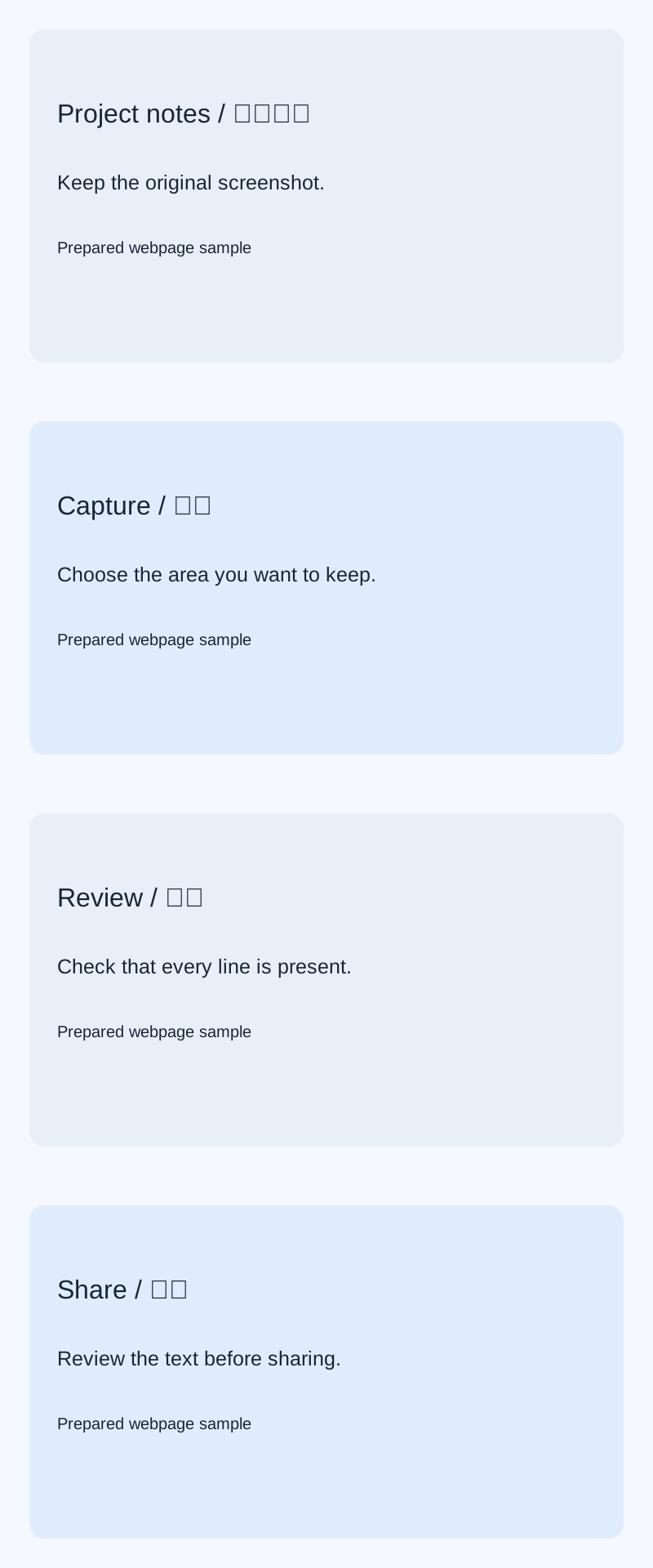
下方是网页预置完整样例,可打开原尺寸查看,用来说明长图的形态;它不是 Clipture 实际生成的结果。
打开原尺寸样例图片 ↗预置完整样例
结果不对时,先检查这些
- 缺行或重复:先等动态内容加载完成,再尝试缩小区域或调整滚动速度。
- 固定标题和悬浮栏:尽可能将它们排除在选区外;页面布局仍可能影响拼接。
- 没有画面:检查屏幕录制权限后重试。购买 Pro 不会自动授予系统权限。
- 一个网页能截取,不代表所有聊天软件和文档编辑器都兼容;重要内容请先实测目标应用。
在 Mac 上继续
