查清假期與補班日期
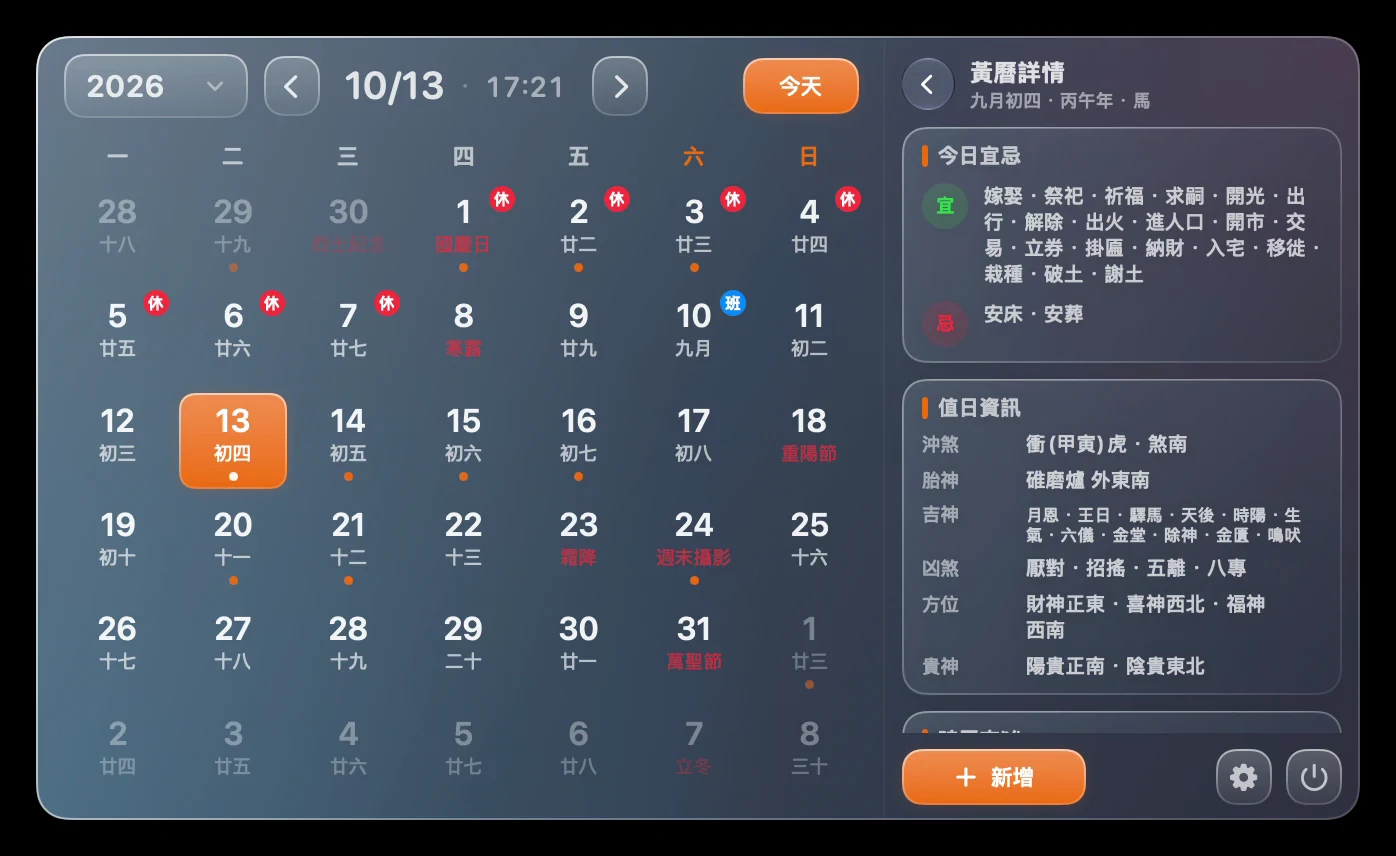
在 AirCalendar 中切換到假期所在月份,同時檢查假期及前後的補班標記。確認地區和年份後,再對照官方通知及單位安排,確定實際休假和返工日期。
開始前先確認
- 本文使用 AirCalendar 2.5.0 的免費行事曆、假期標記和本機待辦,需要 macOS 14 或以上版本。
- 地區假期資料不能代替最新官方通知,也不能代替單位的具體排班安排。
切換到假期月份
點開選單列裡的 AirCalendar,切換到假期所在月份。提前安排出行或工作交接時,同時確認頂部顯示的年份,避免查到另一年的安排。
同時看假期與補班標記
查看假期前、假期中和假期後的日期。「休」和「班」回答的是不同問題,要連同星期幾一起看;不要預設所有週六、週日都休息。
核對地區與官方安排
開啟設定,確認假期地區。返回月曆後,將標記與對應的官方假期通知、單位排班核對。超出目前資料涵蓋範圍的日期,沒有標記不等於確認放假。
把交接記成待辦
在主面板待辦區域,或「設定 → 待辦」中選擇「新增待辦」。填入「假期前完成交接」等標題,選擇日期和可選提醒並儲存。再選取該日期或對應待辦範圍,確認任務已經出現。
檢查提醒條件
如果設定了提醒,到 macOS 系統設定中確認 AirCalendar 可以傳送通知,並按提醒流程要求保持 App 執行。核對任務儲存的日期和時間;列表中看見任務,只能證明任務存在,不能代替通知送達確認。
常見問題與排錯
能計算加班工資或剩餘年假嗎?
本文功能用於查看日期標記與記錄本機待辦,不計算工資、假期權益或單位排班。
為什麼明年的假期還不完整?
假期涵蓋範圍取決於所選地區及 App 已包含的年份。尚未包含的安排,請查對應官方通知。
找不到剛才儲存的交接任務怎麼辦?
先檢查任務儲存的日期,再清除目前範圍篩選。在「設定 → 待辦」中切換到對應範圍或歷史檢視,確認後再決定是否需要重建。
為什麼沒有收到提醒?
檢查任務提醒時間、系統通知權限和通知限制。通知還受系統實際投遞條件影響,重要交接請同時核對任務清單。
先試免費行事曆
下載 Mac 版 AirCalendar,先使用免費行事曆與待辦;需要天氣、小工具或進階自訂時,在 App 內選擇 Pro。
