Mac 怎麼截長圖?Clipture 手動捲動截圖教學
在 Clipture Pro 選擇頁面區域,進入長截圖並點按開始,自己向下捲動,再點按完成。檢查拼接結果後複製、儲存或釘圖。
適用 Clipture 1.6.0 · macOS 14+ · 需要 Pro
先開啟目標頁面,等內容載入完成,並保持視窗與截圖寬度不變。需要螢幕錄製權限;若 App 針對目標視窗或捲動區域提示輔助使用權限,再依提示檢查。
在 App 中操作
- 從 Clipture 選單列或已設定的快捷鍵進入長截圖,選擇需要保留的頁面區域,盡量排除無關側欄。
- 點按開始後,在原應用程式裡逐步向下捲動,保留畫面間的重疊內容。捲動由你控制,Clipture 負責擷取和拼接。
- 截到需要的位置後點按完成,檢查長圖頂部、中間和底部是否遺漏、重複或錯位。
- 依需要複製、儲存或釘圖。儲存後先確認檔案可正常開啟,再分享或關閉結果。
範例互動示範
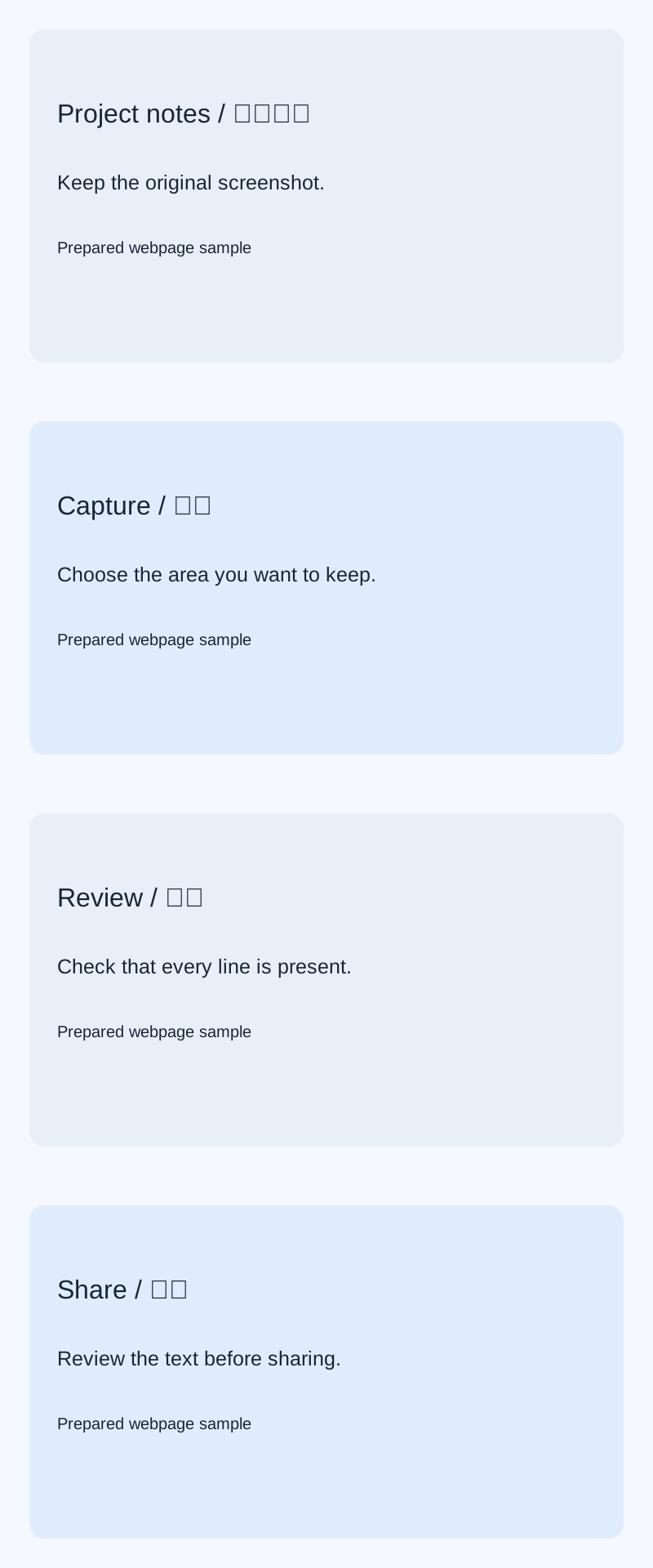
下方是網頁預設完整範例,可開啟原尺寸查看,用來說明長圖的形態;它不是 Clipture 實際產生的結果。
開啟原尺寸範例圖片 ↗預設完整範例
結果不對時,先檢查這些
- 缺行或重複:先等動態內容載入完成,再嘗試縮小區域或調整捲動速度。
- 固定標題和浮動列:盡可能將它們排除在選區外;頁面配置仍可能影響拼接。
- 沒有畫面:檢查螢幕錄製權限後重試。購買 Pro 不會自動授予系統權限。
- 一個網頁能擷取,不代表所有聊天軟體和文件編輯器都相容;重要內容請先實測目標應用程式。
在 Mac 上繼續
