Mac 如何查看和找回複製歷史?
PasteNook 能查看和搜尋它在執行、開啟記錄時已擷取的複製內容。先開啟記錄,再複製資料,需要時從面板找回。它不能復原安裝前的複製歷史,也不能事後補回從未擷取的內容。
· PasteNook 1.6.0 · macOS 14+
開始前先確認
- 需要 macOS 14 或以上版本及 PasteNook。官網示範只是範例流程,不是你的真實剪貼簿。
- 核對的 1.6 設定中,免費歷史上限為 100 筆;保留期間、容量、排除規則和手動刪除都會影響可找回的範圍。
先記錄幾次新的複製
開啟 PasteNook,確認沒有暫停記錄。在文稿中選一小段不含敏感資訊的文字,按 Command+C,再複製另一段文字。如果等兩次複製都結束後才啟動應用程式,不會憑空產生這兩筆歷史。
開啟面板,找到新卡片
開啟 PasteNook 面板,查看剛擷取的卡片。下圖展示真實面板中不同類型的記錄。記錄是已擷取的複製內容,不等於來源應用程式中全部資料的備份。

左右捲動圖片查看完整面板。 真實 PasteNook 1.6.0(315)面板,取材於 2026 年 10 月 11 日。顯示範例面板局部,可開啟原圖查看全部卡片;錄製主題可能與你的設定不同。 查看原尺寸圖片 ↗ 用一個容易辨認的詞搜尋
輸入目標內容中的關鍵字。如果結果為空,先清除類型、時間和「有備註」篩選,再用短一些的詞重試。1.6 的備註也可作為搜尋線索;搜尋範圍仍是已擷取且尚未清理的資料。
複製記錄,再貼到文稿
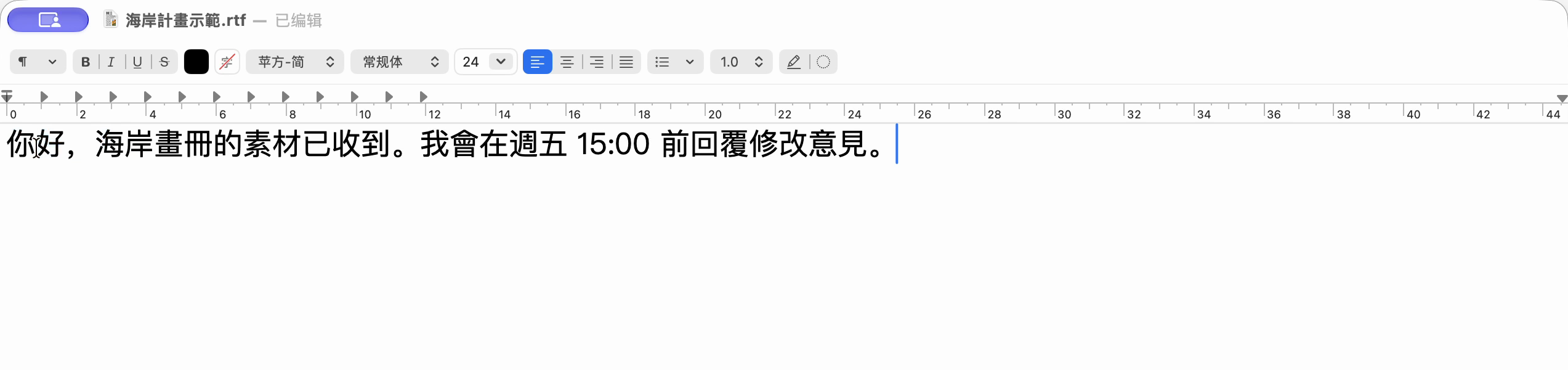
選取正確記錄,點按複製,切到文稿後按 Command+V。下圖是真實範例回覆被再次取用後的結果。可選自動貼上需要輔助使用權限;手動貼上也方便核對實際結果。
真實錄影靜幀:範例備註編輯視窗或文稿結果,1.6.0(315)。 查看原尺寸圖片 ↗ 找不到時,先檢查是否記錄到
檢查當時是否暫停、來源應用程式或關鍵字是否被排除,以及內容是否已被保留期間、容量規則或刪除操作移除。若當時沒有擷取,搜尋無法復原;來源仍在時,可在開啟記錄後重新複製。
聯絡之前
能找回昨天、但安裝前複製的內容嗎?
不能。本教學適用於 PasteNook 已擷取、且仍保留的記錄。「剛複製不久」不代表應用程式一定記錄過。
網頁體驗會讀取我的剪貼簿嗎?
不會。網頁使用頁內範例資料,不更動系統剪貼簿。管理自己的歷史需要使用 Mac App。
檔案都能依正文搜尋嗎?
不要這樣理解。可以搜尋已記錄的文字、中繼資料和備註,但這不是對任意檔案內容建立無限全文索引。
在 Mac 上使用 PasteNook
需要 macOS 14 或以上版本。在需要找回內容之前,先開啟記錄。
