Mac 如何合併複製多段文字?
在 PasteNook 中進入多選,選取幾張已記錄的文字卡片,點按複製,再貼到文稿。多段文字依目前顯示列表順序,以換行合成一份內容。這是一次合併複製,不會在其他應用程式裡自動逐筆貼上。
· PasteNook 1.6.0 · macOS 14+
開始前先確認
- 已發布的 1.6 包含多選與連續劃選。本教學先用純文字記錄完成流程。
- 合併文字與拖放圖片、檔案是不同路徑;剪貼簿格式和接收應用程式決定非文字或混合選取的實際效果。
分別記錄需要的文字
確認記錄已開啟,分別複製兩三段短文字。例如專案交付時間、標題要求和封面說明。先在面板中確認每一段都已成為卡片。
只選這次需要的卡片
從工具列的「多選卡片」進入,逐張點按目標卡片;Mac 的卡片選取區域也支援連續劃選相鄰記錄。不必依賴複雜拖放,逐張點按就是更精確的替代方式。
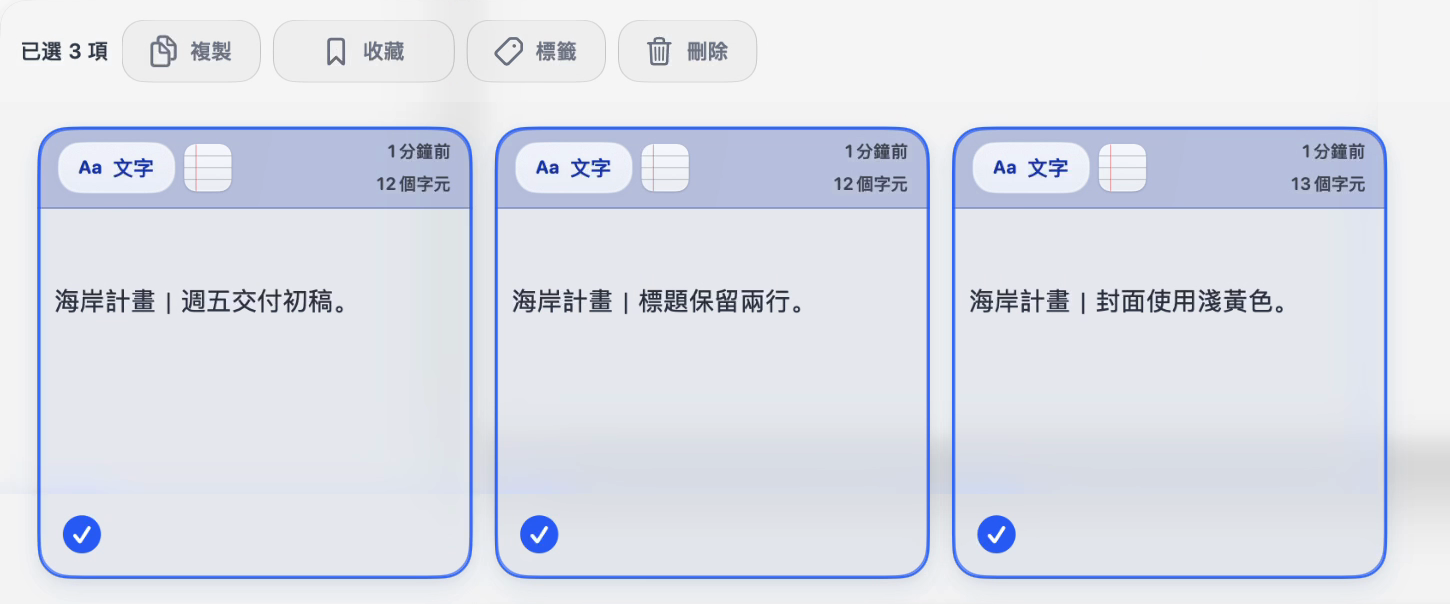
真實錄影靜幀:範例備註編輯視窗或文稿結果,1.6.0(315)。 查看原尺寸圖片 ↗ 檢查選取集合和順序
複製前核對選取數量與卡片外框。合併採用目前顯示列表順序,不是你點按卡片的先後順序。若對順序有要求,先檢查複製後的結果再用於正式文稿。
複製一次,先在文稿核對
點按多選操作列中的複製,切到文稿並按 Command+V。確認需要的幾段都在,段落之間有換行。如果要調整先後或分隔符,可以在文稿裡繼續編輯。
圖片和檔案另做接收測試
不要將文字結果推廣到所有混合選取。有的應用程式接受多個檔案 URL,有的只接收文字或一張圖片。請在真正的目標應用程式用非敏感範例測試;不支援時,可分別複製合適的記錄,不要以為背景仍在執行貼上佇列。
聯絡之前
多選後會自動傳送訊息或逐筆貼上嗎?
不會。選取和複製只是準備剪貼簿內容,不會自動傳送訊息,也不會在其他應用程式裡執行逐筆操作序列。
「選取目前」是全歷史全選嗎?
不是。在此流程中指目前視窗可見的卡片集合,不是整個歷史資料庫。請檢查選取數量與實際卡片。
手機上可以跟著操作嗎?
可以閱讀截圖,並到產品頁查看既有批次複製錄影。真實 Mac 剪貼簿多選需要在 Mac App 中操作;網頁範例體驗提供點按式控制。
在 Mac 上使用 PasteNook
需要 macOS 14 或以上版本。在需要找回內容之前,先開啟記錄。
