如何保存带批注的屏幕截图?
先用普通画笔完成批注,再用 TeachingInk Pro 选择全屏或选区截图。你可以保存图片,或复制后粘贴到支持图片的应用。
开始前先确认
工具与权益:截图保存与复制 · Pro
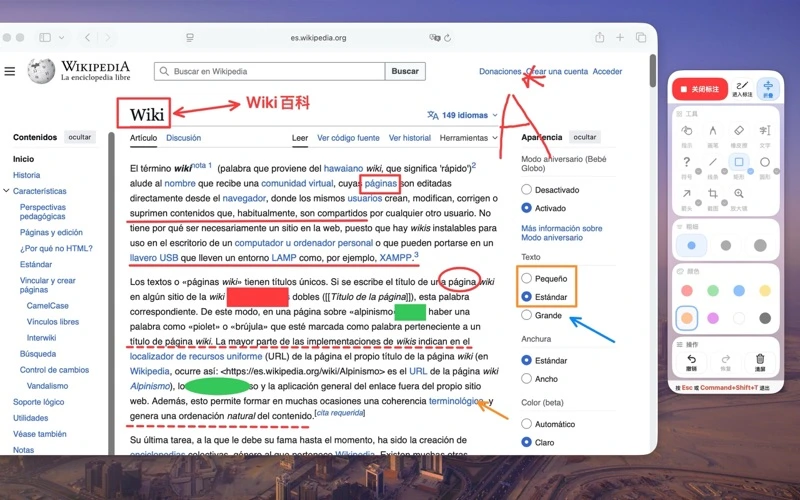
检查要保留的普通批注
让需要保存的网页、课件或板书保持可见,并用普通画笔完成标记。截图是静态图片,不是录像;如果准备保存结果,不要依赖预告中的临时激光笔迹。
确认 Pro 与屏幕录制权限
截图导出需要 Pro。首次读取屏幕像素时,按 macOS 提示授予 TeachingInk 屏幕录制权限;也可到系统设置 → 隐私与安全性中检查。该权限用于截图与放大镜,普通画笔书写不因此需要一并授予。
选择全屏或选区截图
在截图入口选择全屏或选区方式,并确认要保留的范围。选区应覆盖需要的屏幕内容和普通批注;导出前检查是否包含不想分享的通知或私人信息。
保存文件或复制后检查结果
选择保存到文件夹,或使用复制截图入口后粘贴到支持图片的目标应用。打开最终图片确认内容完整,再发送给他人;保存失败时检查目标文件夹授权,屏幕背景缺失时检查屏幕录制权限。
这项任务的常见问题
为什么能画线却不能保存截图?
基础画笔与截图导出属于不同权益。截图需要 Pro,也需要系统允许读取屏幕像素;保存文件还可能受到目标文件夹授权影响。请分别检查权益和权限。
截图功能会录制整个讲解过程吗?
不会。截图导出保存静态画面,不等于视频录制。想保留每个阶段,可以在需要的时刻分别截图。
新版激光笔的临时笔迹也会导出吗?
新版预告中的激光笔用于临时指示,笔迹不会作为普通批注导出到截图。需要留在图片里的内容请使用普通画笔。
分享前打开保存的图片检查一次。遇到问题时,向支持提供 App 版本、macOS 版本、截图方式和现象,不要发送密码或完整购买凭证。
在 Mac 上使用 TeachingInk
安装 Mac App,在其他应用上直接批注。可用地区与购买条款以你所在地区 App Store 显示为准。
