如何儲存含註記的螢幕截圖?
先用一般畫筆完成註記,再用 TeachingInk Pro 選擇全螢幕或選取區域截圖。你可以儲存圖片,或複製後貼到支援圖片的應用程式。
開始前先確認
工具與權益:截圖儲存與複製 · Pro
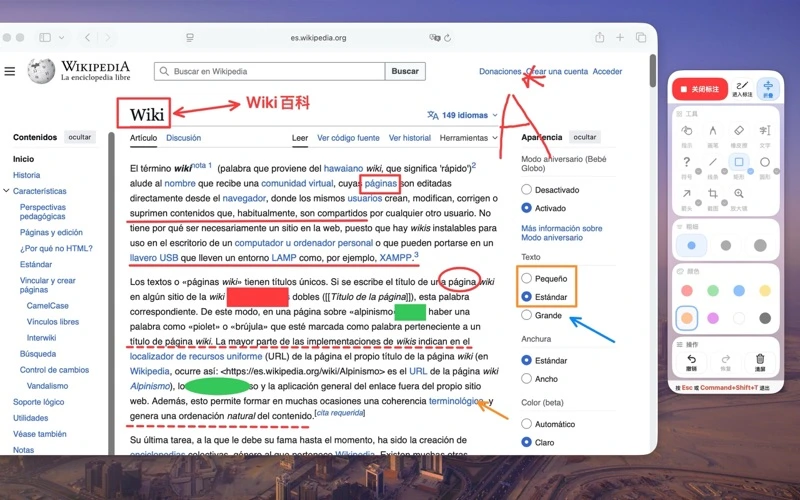
檢查要保留的一般註記
讓需要儲存的網頁、投影片或板書保持可見,並用一般畫筆完成標記。截圖是靜態圖片,不是錄影;如果準備儲存結果,不要依賴預告中的暫時雷射筆跡。
確認 Pro 與螢幕錄製權限
截圖匯出需要 Pro。首次讀取螢幕像素時,依 macOS 提示授予 TeachingInk 螢幕錄製權限;也可到系統設定 → 隱私權與安全性中檢查。此權限用於截圖與放大鏡,一般畫筆書寫不因此需要一併授予。
選擇全螢幕或選取區域截圖
在截圖入口選擇全螢幕或選取區域方式,並確認要保留的範圍。選取區域應涵蓋需要的螢幕內容與一般註記;匯出前檢查是否包含不想分享的通知或私人資訊。
儲存檔案或複製後檢查結果
選擇儲存到資料夾,或使用複製截圖入口後貼到支援圖片的目標應用程式。開啟最終圖片確認內容完整,再傳送給他人;儲存失敗時檢查目標資料夾授權,螢幕背景缺失時檢查螢幕錄製權限。
這項任務的常見問題
為什麼能畫線卻不能儲存截圖?
基礎畫筆與截圖匯出屬於不同權益。截圖需要 Pro,也需要系統允許讀取螢幕像素;儲存檔案還可能受到目標資料夾授權影響。請分別檢查權益與權限。
截圖功能會錄製整個講解過程嗎?
不會。截圖匯出儲存靜態畫面,不等於影片錄製。想保留每個階段,可以在需要的時刻分別截圖。
新版雷射筆的暫時筆跡也會匯出嗎?
新版預告中的雷射筆用於暫時指示,筆跡不會作為一般註記匯出至截圖。需要留在圖片裡的內容請使用一般畫筆。
分享前開啟儲存的圖片檢查一次。遇到問題時,向支援提供 App 版本、macOS 版本、截圖方式與現象,不要寄送密碼或完整購買憑證。
在 Mac 上使用 TeachingInk
安裝 Mac App,在其他應用程式上直接註記。可用地區與購買條款以所在地區的 App Store 顯示為準。
