Mac 上课、演示怎么在屏幕上圈重点?
先看标记要留在哪里:要把批注交回原文件,优先用文档工具自身的批注功能;只想讲解时圈出网页、课件上的一个重点,可以使用屏幕标注层。TeachingInk 的画笔适合后一种任务,普通笔迹会保留到擦除或清空,不会写进原 PPT 或网页。
开始前先确认
工具与权益:适用公开 1.3.0 · macOS 14+ · 指示、画笔与橡皮擦为基础工具
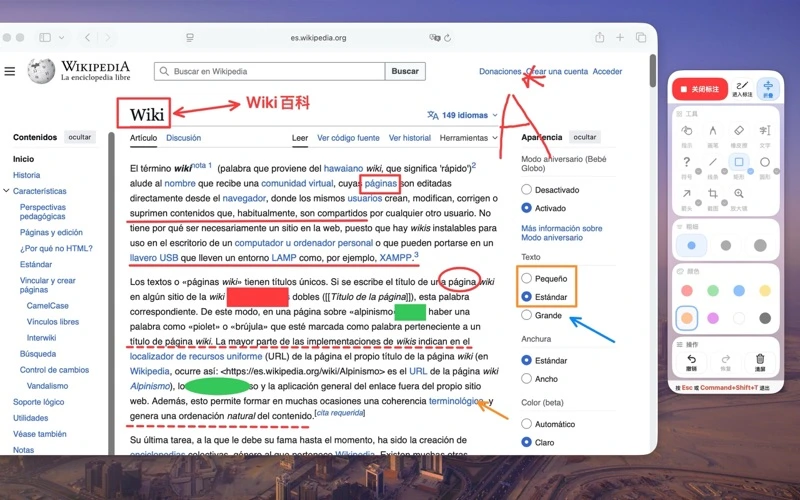
停在需要解释的那一页
例如讲一张图表时,先把要比较的两组数据放到画面中。打开 TeachingInk 工具板并开启标注,给图表和笔迹留出空间;不必为一句解释把整页都涂满。
用画笔圈出一个关系
选择基础画笔,调整颜色和粗细,拖动鼠标圈出一组数据,再画线指向要说明的位置。画错可以撤销,局部修改用橡皮擦。需要文字、箭头或规则形状时再考虑 Pro;开始圈画不需要先购买高级工具。
翻页前先处理笔迹
讲完后决定保留还是清空当前批注,再关闭标注去操作课件或网页。笔迹不会自动对应每张幻灯片;如果不整理,旧圈线可能落到下一页不相关的内容上。需要一张空白画布推导时,可改用黑板或白板第 1 页。
远程讲解先看接收画面
会议共享单个应用窗口时,独立标注层可能没有被捕获。正式讲解前,请让接收端检查圈线是否可见;如果缺失,调整共享范围后再确认。选用整个屏幕时也要先收好无关窗口和通知。要留存静态图片,可再使用 Pro 截图并检查导出结果。
这项任务的常见问题
只想给一张截图加箭头,需要屏幕标注工具吗?
可以先用系统截屏后的标记工具。屏幕标注更适合讲解正在打开的课件或网页;修改原文件、编辑一张静态图片和现场圈画,是三种不同的任务。
免费画笔和 Pro 的分界在哪里?
基础指示、画笔、橡皮擦及黑白板第 1 页免费。公开 1.3 的文字、箭头、形状、问号/对勾/红叉、截图、放大镜和倒计时等需要 Pro;黑白板预置 5 页,第 2–5 页需要 Pro。
激光笔、编号和聚光灯现在就能用吗?
按 2026 年 10 月 24 日核对的资料,它们属于尚未发布的 1.4 预告,不作为公开 1.3 的操作前提。网页样例和较早版本图片也不能证明新版原生功能已经交付。
为什么想点网页,却画出了一条线?
标注开启时,鼠标用于当前标注工具。先关闭标注,再点网页或翻课件;不要依赖未确认已发布的鼠标穿透入口。
先完成“圈重点、清理笔迹、返回课件”这一轮。需要留下一张讲解图时,再查看带批注截图教程;需要展开推导时,再切换黑板或白板。
在 Mac 上使用 TeachingInk
安装 Mac App,在其他应用上直接批注。可用地区与购买条款以你所在地区 App Store 显示为准。

资料与内容更新
内容更新于 · Haloa,产品开发者。产品功能与权益资料沿用 2026-10-24 核对记录。