如何在 Mac 上使用白板和黑板辅助讲解?
讲到需要推导或画草图的地方,可以临时打开 TeachingInk 白板或黑板。空白背景让你专注于一段解释,结束后再回到原画面。
开始前先确认
工具与权益:白板 / 黑板第 1 页 · 基础工具
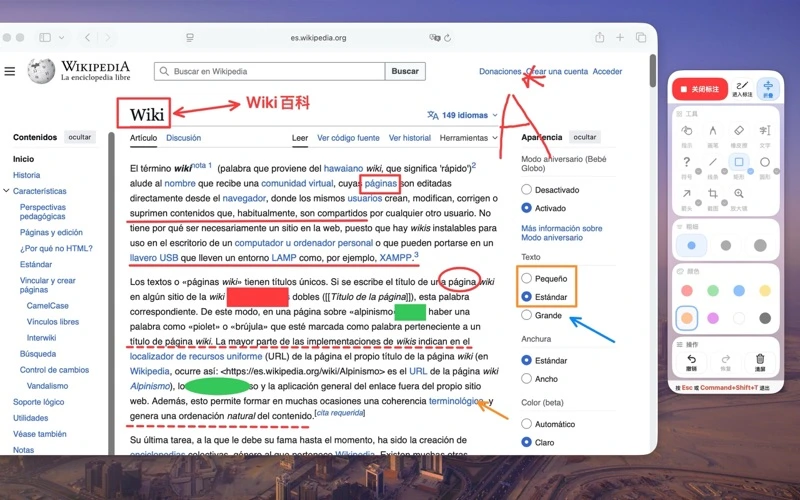
选择白板或黑板入口
从 TeachingInk 菜单栏或悬浮面板打开白板或黑板。先确认当前可见的是空白板书画布,再开始书写;这里不会自动导入或识别课件页面。
用一页完成一个解释
选择普通画笔,写下关键词或画一张简图。单页黑白板的基础书写不要求 Pro;文字、形状等高级工具需要 Pro。根据深浅背景选择便于辨认的笔色。
边讲边擦除,按需使用高级功能
用橡皮擦移除局部内容,或在重新开始前清屏。多页板书和倒计时需要 Pro;如果当前权益不包含这些功能,可以先在一页上完成这次说明。
保存后关闭板书
需要保存时,先确认正确的板书画布可见,再使用 Pro 截图功能。点击关闭黑板或关闭白板入口,返回原画面继续讲解;不要把关板与退出 App 混为一谈。
这项任务的常见问题
白板会自动为每张课件创建一页吗?
不会。TeachingInk 不自动识别或匹配课件页。Pro 的多页板书是板书功能,也不表示课件与笔迹自动绑定。
白板书写和导出是同一项权益吗?
不是。单页黑白板基础书写属于基础工具;截图导出、多页板书、倒计时以及高级标注工具需要 Pro。
在投影或会议共享中使用前要检查什么?
先在实际显示器或投影连接方式下打开板书,再从观众侧确认画面是否可见。当前教程不提供扩展显示器、PPT 全屏或会议共享的兼容性实测结论。
板书适合补充一个思路或一段推导。想把结果发给同学或同事,继续查看带批注截图的保存方法。
在 Mac 上使用 TeachingInk
安装 Mac App,在其他应用上直接批注。可用地区与购买条款以你所在地区 App Store 显示为准。
