Mac 如何在螢幕上畫線、圈重點?TeachingInk 入門指南
先開啟要講解的網頁或投影片,再開啟 TeachingInk 註記,用一般畫筆圈出一個重點。一般註記會保留在螢幕上,直到你擦除或清除,適合一邊講解一邊補充。
開始前先確認
工具與權益:指示、畫筆與橡皮擦 · 基礎工具
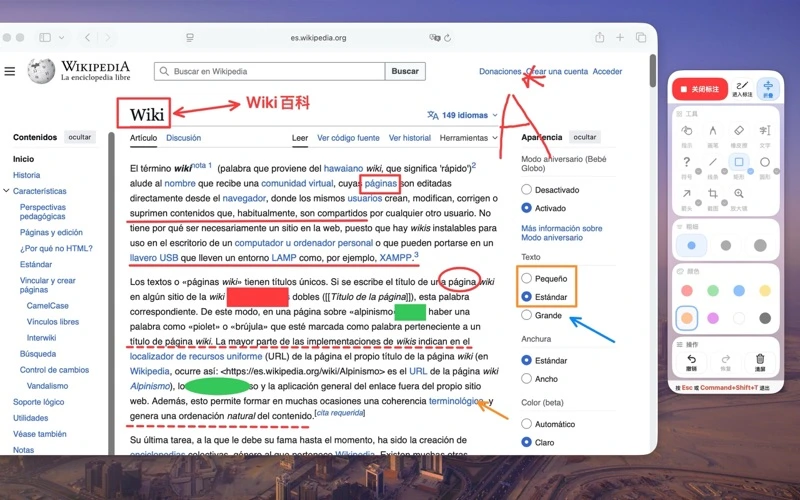
先準備要說明的畫面
開啟不含私人資訊的網頁或投影片,先用一般視窗練習。將要說明的區域放在螢幕上,再啟動 TeachingInk。PPT 全螢幕放映與會議分享的表現需要依自己的環境驗證。
開啟註記,先畫一個圈
從選單列或浮動面板開啟註記,選取一般畫筆,在重點旁拖曳滑鼠畫線或圈選。一般畫筆屬於基礎工具;需要箭頭、文字或形狀時,請先確認已有 Pro 權益。
用橡皮擦與復原整理
畫錯一筆時使用復原;只想移除局部內容時使用橡皮擦。保留有助理解的標記,避免覆蓋整頁。清除畫面會移除目前畫布的註記,需要保留時應先截圖。
換內容前處理目前筆跡
TeachingInk 不會自動將筆跡對應到每張投影片。換頁或切換網頁前,先決定是否清除目前註記;結束時關閉註記,回到原來的應用程式繼續操作。不要將預告的滑鼠穿透視為目前版本的必要入口。
這項任務的常見問題
基礎畫筆需要先購買 Pro 嗎?
一般畫筆、橡皮擦與基礎黑白板書寫屬於基礎工具。文字、箭頭、形狀等進階工具需要 Pro;價格與可用權益以 App 內及商店購買確認顯示為準。
點擊網頁時反而畫出了線,怎麼辦?
開啟註記時,滑鼠用於目前的註記操作。先關閉註記,再操作網頁或投影片。新版預告中的滑鼠穿透有獨立的版本與權益要求,不能假定已安裝版本提供。
觀眾一定能在會議中看到這些線嗎?
不能只憑本機可見判斷。分享單一視窗時,獨立的註記層可能不在分享範圍內;正式講解前,請從觀眾端核對分享方式與畫面。
完成一個圈選後,再試試用黑白板補充說明;需要將一般註記保留為圖片時,請查看截圖教學。
在 Mac 上使用 TeachingInk
安裝 Mac App,在其他應用程式上直接註記。可用地區與購買條款以所在地區的 App Store 顯示為準。
