找到要安排的那一天
瀏覽日期,在月曆旁查看當天的待辦事項。

AirCalendar
Mac 選單列行事曆在選單列一鍵看全月、查農曆與節氣調休;支援系統行事曆嚴格唯讀同步(Strict Read-Only Apple Calendar Sync)與 2-Way macOS Reminders Sync 專用列表雙向同步。
AirCalendar
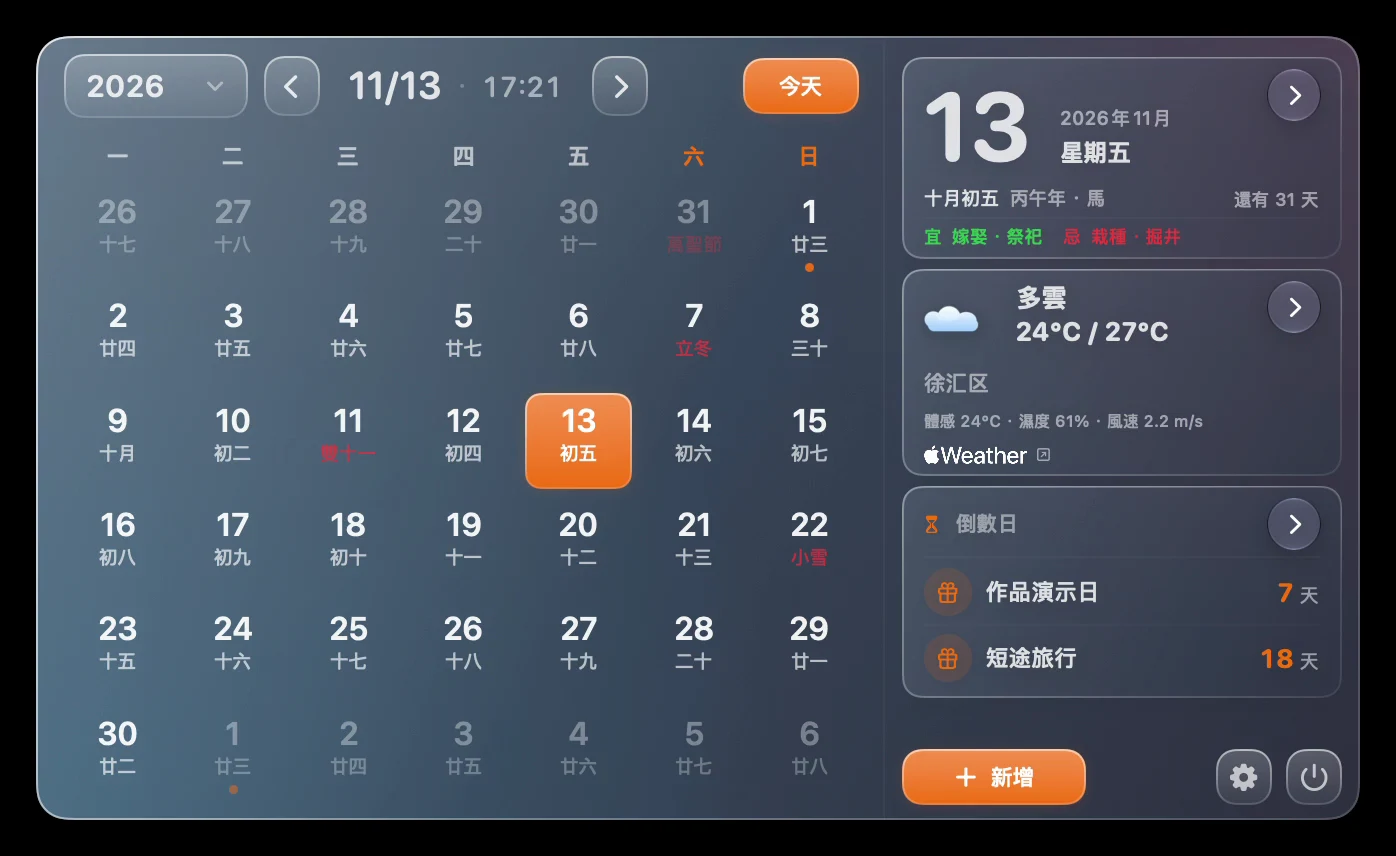
今天已有行程與待辦範例,也可以選一天,新增自己的事項。
網頁互動示範 · 行程與待辦使用範例資料
行事曆、行程、重要日期和天氣,都可以單獨查看。點按播放後才開始示範。
錄製於 2026 年 10 月 13 日,使用 AirCalendar Pro。範例標題保留原有簡體中文。
瀏覽日期,在月曆旁查看當天的待辦事項。
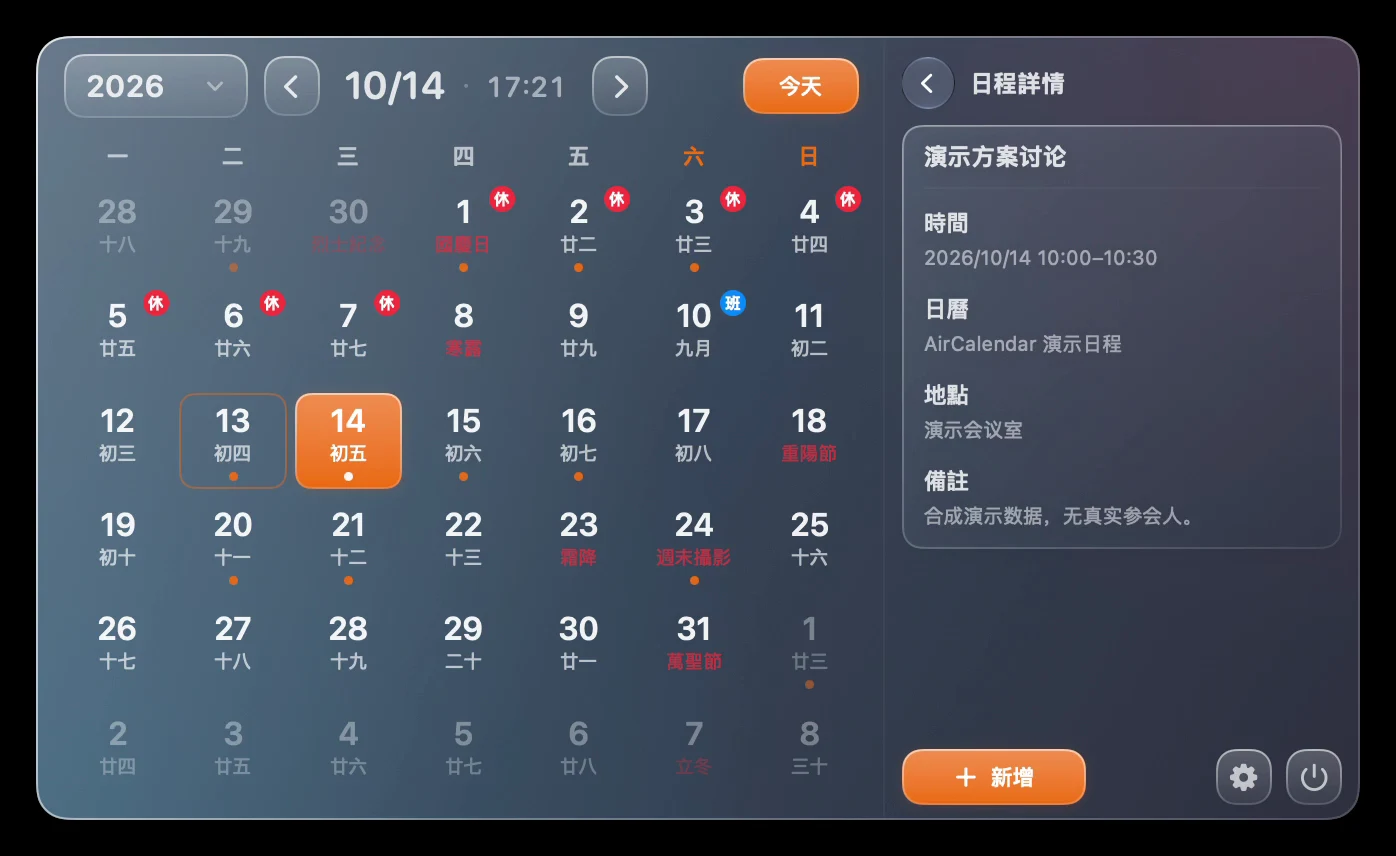
採用系統行事曆嚴格唯讀同步(Strict Read-Only Apple Calendar Sync),授權存取系統行事曆後查看既有行程的時間和詳情,絕不寫回或污染原生行事曆。建立與編輯系統行程仍在行事曆 App 中完成。
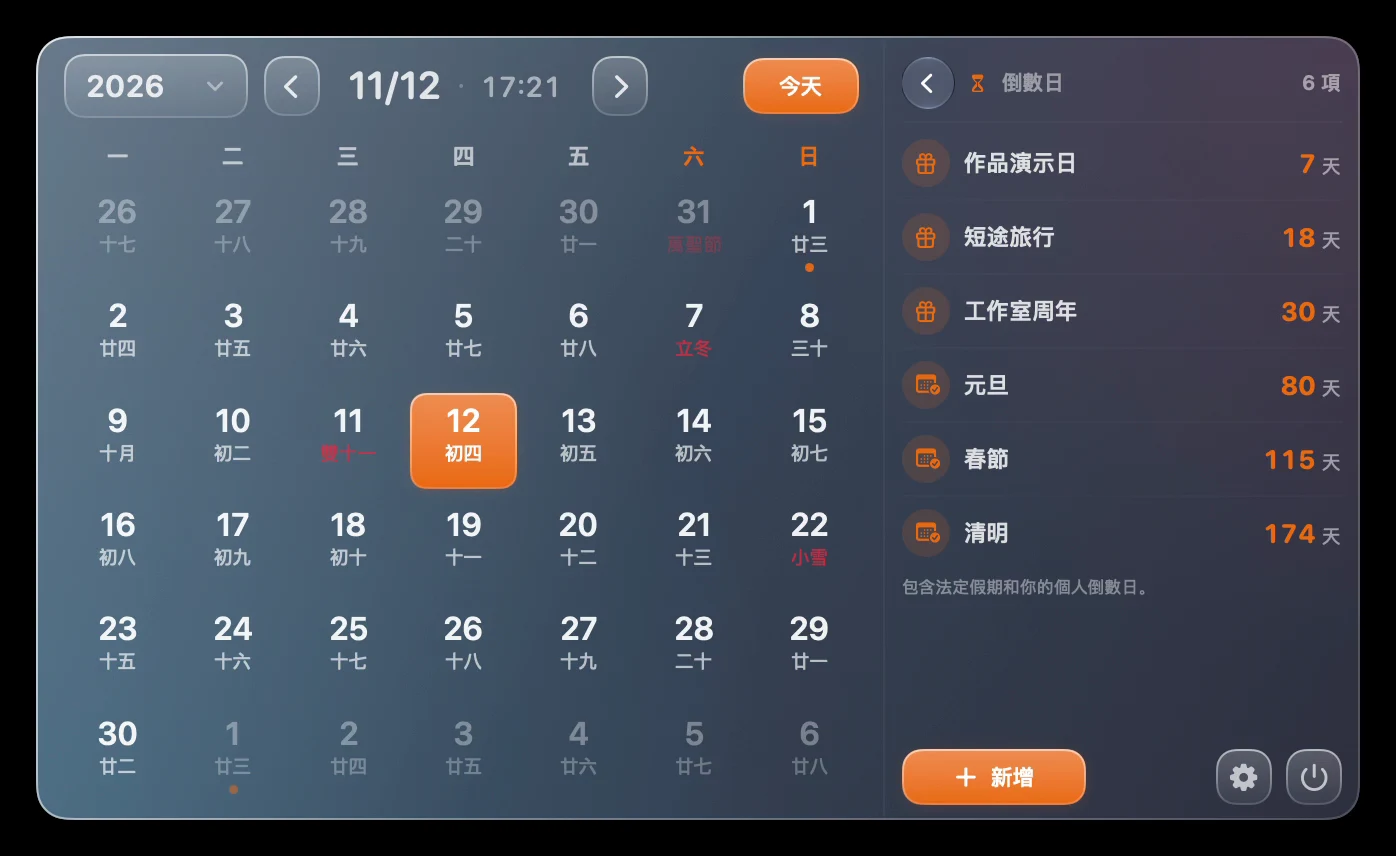
查看即將到來的個人日期,點按列表中的日期前往那一天。待辦與倒數日支援按公曆或農曆日期建立與提醒。
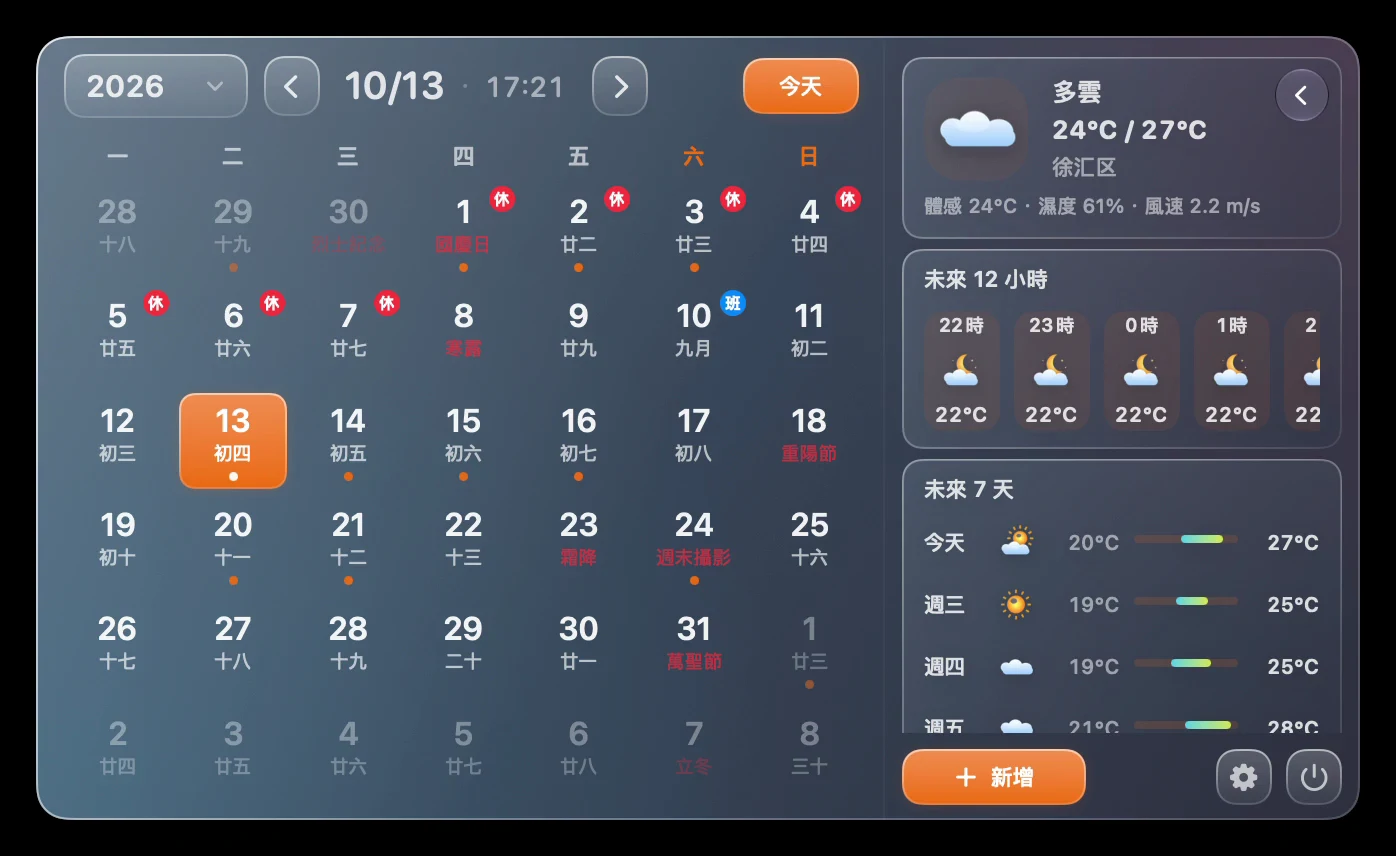
查看逐小時趨勢與每日預報。需要 Pro、網路連線,以及手選城市或定位權限。
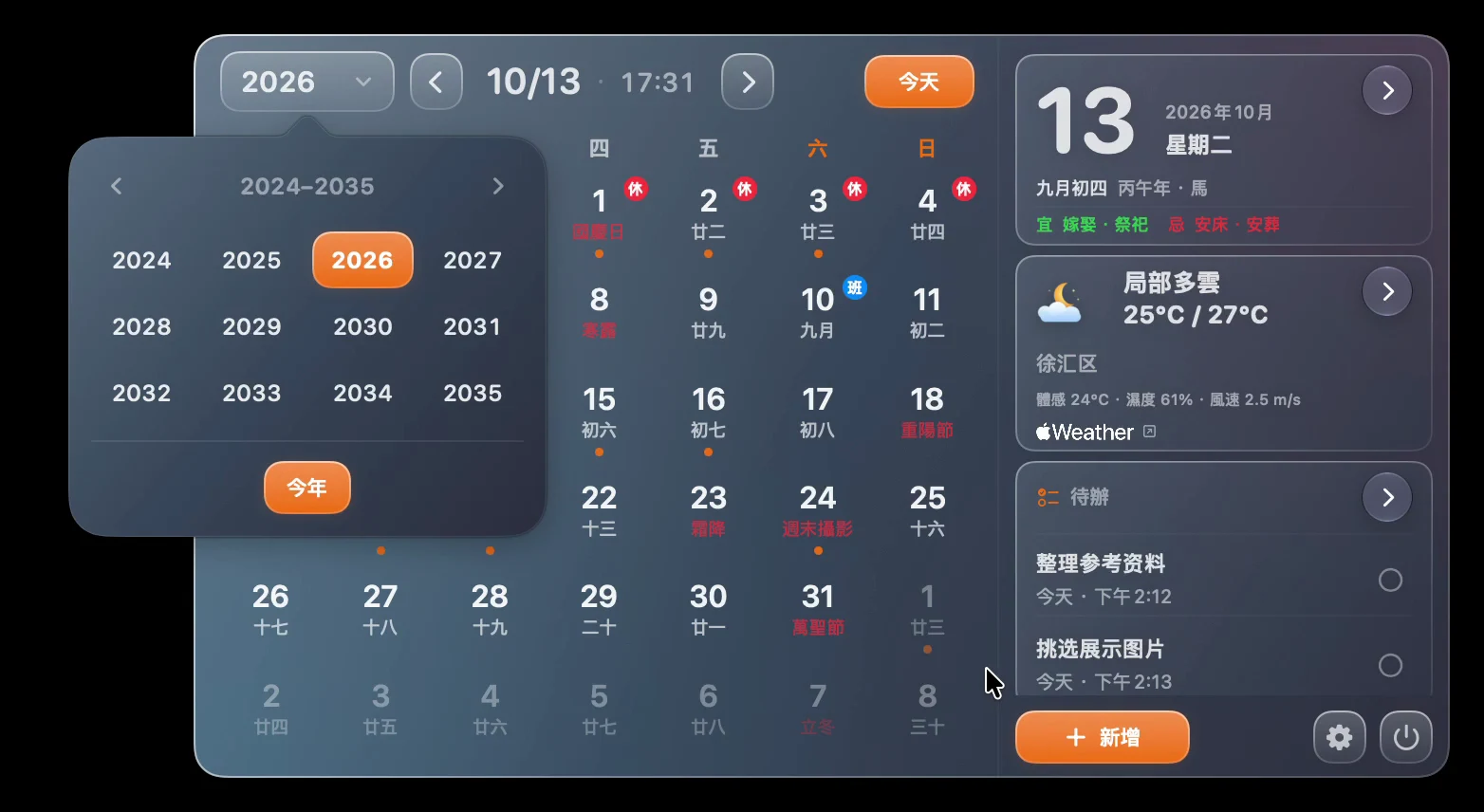
開啟年份選擇器,跳轉到需要查看的年份。
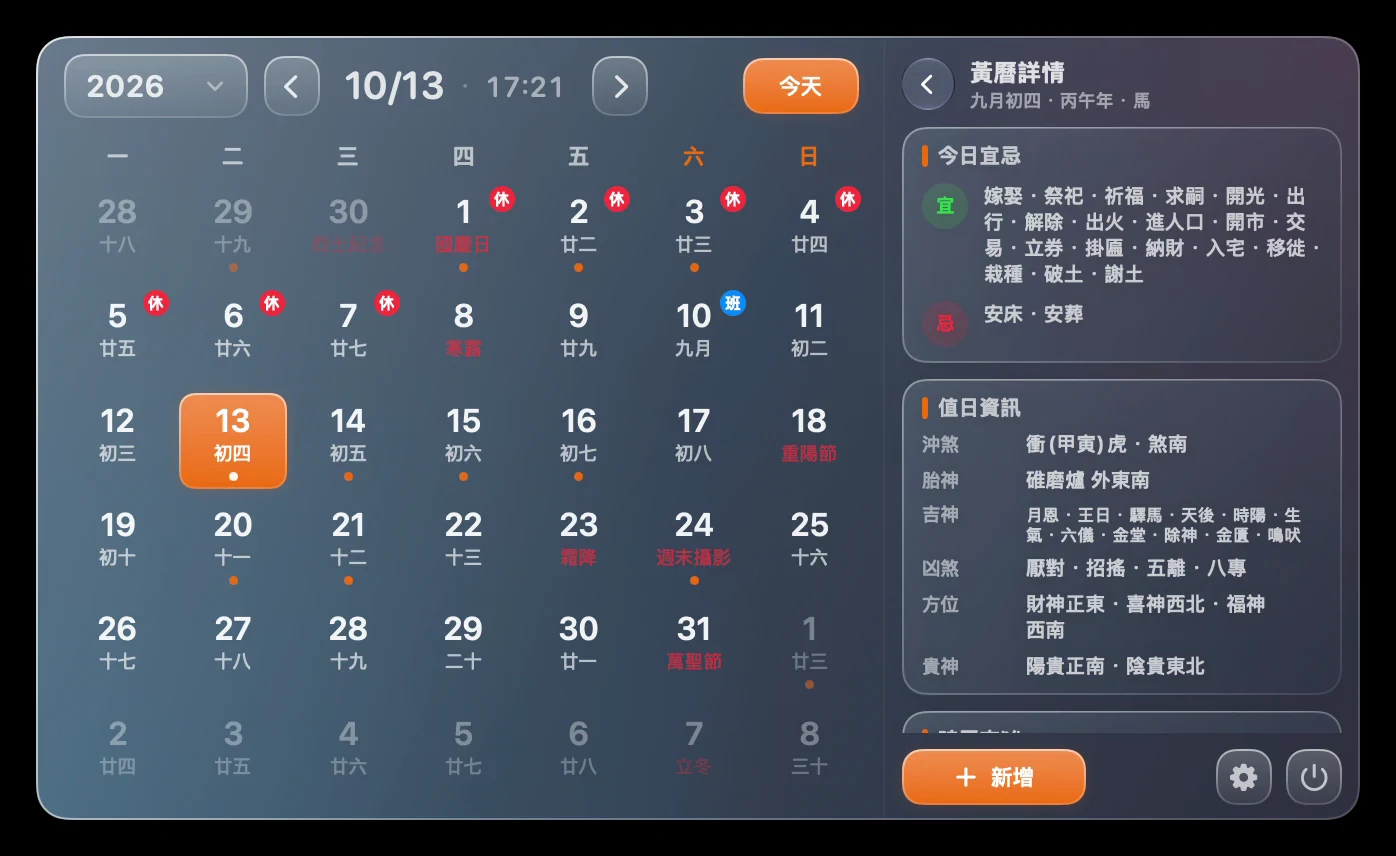
查看農曆日期、節氣與傳統黃曆詳情。
以下短片來自真實面板錄製,保留原有外觀和範例資料。年份選擇器單獨展示完整彈出視窗。
FEATURES
工作時透過系統行事曆嚴格唯讀同步查看明天的安排,透過 2-Way macOS Reminders Sync 把準備事項記到對應日期,或看看距離下個重要日子還有多久。
採用系統行事曆嚴格唯讀同步(Strict Read-Only Apple Calendar Sync),從選單列查看既有的 macOS 行事曆事件及詳情,絕不寫回或污染原生行事曆。系統行事曆事件的建立與編輯仍在行事曆 App 中完成。
建立本機待辦、設定提醒;可選擇開啟 2-Way macOS Reminders Sync,與系統提醒事項中的 AirCalendar 專用列表雙向同步,不會匯入所有提醒事項列表。
查看農曆、二十四節氣、傳統黃曆宜忌、每日星座運勢與涵蓋 2027 年的中國節假日調休補班(休/班)標記。待辦與倒數日提醒支援按公曆或農曆日期建立。
Pro 增加天氣與預報、桌面小工具、進階主題,以及模組排序與隱藏。天氣需要網路連線,並手選城市或授權定位。
卡片中的介面由網頁繪製,使用示例資料。
WORKFLOWS
PRICING
基礎行事曆無需購買 Pro。需要天氣、桌面小工具或更靈活的面板配置時,可升級至 Pro。
免費
付費解鎖
免費體驗一個月

| 功能 | 免費 | Pro |
|---|---|---|
| 下一場會議,隨手查看(系統行事曆嚴格唯讀同步) | ✓ | ✓ |
| 待辦記到該做的那一天(2-Way macOS Reminders Sync) | ✓ | ✓ |
| 完整農曆、二十四節氣與節假日調休(休/班) | ✓ | ✓ |
| 面板依你的習慣來 | — | ✓ |
目前可購方案、各地區價格及試用優惠會在 App 內顯示,並在購買前由 App Store 確認,以 App Store 實際顯示為準。
只有 App Store 為你的帳號和所選方案顯示試用優惠時,才可使用。確認前請查看試用期間、資格與結束後的價格。試用不等於永久免費使用 Pro。
若確認了月訂閱試用,試用結束後將按確認頁顯示的價格收費並自動續訂,除非至少在試用結束前 24 小時取消。可在 App Store 的訂閱設定中管理或取消。永久解鎖是另一種獨立的一次性購買方案。
PRIVACY & LIMITS
設定與本機待辦儲存在 Mac 上。開啟 2-Way macOS Reminders Sync 提醒事項連線後,會在系統專用列表中雙向維護對應事項;系統帳號是否跨裝置同步由其自身設定決定。行事曆與待辦內容不會上傳至 Haloa 伺服器。服務和權限詳情請查看隱私權政策。
AirCalendar 需要 macOS 12.0 或以上版本。查看系統行程需要行事曆權限(Strict Read-Only Apple Calendar Sync 嚴格唯讀);可選的待辦連線需要提醒事項權限(2-Way macOS Reminders Sync 專用列表);僅在開啟可選的連按兩下修飾鍵(⌘/⌥/⌃/⇧)全域快捷鍵時需要輔助使用權限;傳送通知需要通知權限。Pro 天氣可手選城市,無需一定授權定位。
隱私政策GUIDES & COMPARE
使用 AirCalendar 對照公曆、農曆、節氣和傳統節日,檢查假期地區,並了解公曆與農曆日期提醒的設定。
閱讀指南 →使用教學在 AirCalendar 檢查假期和補班標記,確認地區與年份,並為假期交接加入本機待辦和提醒。
閱讀指南 →使用教學在 AirCalendar 查看既有系統行事曆事件,新增本機待辦,並檢查提醒事項專用列表連線和相關權限。
閱讀指南 →使用教學按選單列檢視、系統事件和任務工作流程比較 AirCalendar、Itsycal、Dato、Fantastical,附官方來源、選擇條件與免費付費範圍。
閱讀指南 →COMPATIBILITY
FAQ
選單列行事曆、農曆、二十四節氣、每日星座運勢、節假日調休(休/班)、既有行事曆事件、本機待辦與事項提醒均可免費使用。AirCalendar 採用 Strict Read-Only Apple Calendar Sync(系統行事曆嚴格唯讀同步),絕不寫回或污染原生行事曆。可選的 2-Way macOS Reminders Sync 使用 AirCalendar 專用列表雙向同步。
Pro 增加天氣與詳細預報、桌面小工具、進階主題、更多圖示與模組自訂。天氣需要網路連線,並選擇城市或授權定位。
AirCalendar 提供免費版與 Pro 版,全部 Pro 權益一套解鎖。目前地區價格、可購方案與試用資格請查看 App 內及 App Store,以 App Store 實際確認頁為準。
試用是否提供、期間與資格取決於 App Store 為你的帳號及方案顯示的優惠。若確認月訂閱試用,未至少在試用結束前 24 小時取消,將按確認頁顯示的價格收費並自動續訂。基礎行事曆功能無需開始試用。
AirCalendar 需要 macOS 12.0 或以上版本。查看系統行程需要行事曆權限(Strict Read-Only Apple Calendar Sync 嚴格唯讀);可選的待辦連線需要提醒事項權限(2-Way macOS Reminders Sync 專用列表);僅在開啟可選的連按兩下修飾鍵(⌘/⌥/⌃/⇧)全域快捷鍵時需要輔助使用權限;傳送通知需要通知權限。Pro 天氣可手選城市,無需一定授權定位。
設定與本機待辦儲存在 Mac 上。開啟 2-Way macOS Reminders Sync 提醒事項連線後,會在系統專用列表中雙向維護對應事項;系統帳號是否跨裝置同步由其自身設定決定。行事曆與待辦內容不會上傳至 Haloa 伺服器。服務和權限詳情請查看隱私權政策。
支援。只需先在 macOS 系統設定與「行事曆」App 中登入對應的 iCloud、Google、Exchange 或 Outlook 帳號,AirCalendar 就會透過嚴格唯讀模式在選單列顯示這些行程,不會誤改公司行事曆。
不需要。農曆、二十四節氣、黃曆宜忌、每日星座運勢與涵蓋 2027 年的法定節假日調休補班(休/班)均內建於 AirCalendar 本機計算呈現,無需手動匯入第三方行事曆訂閱連結。




MORE APPS