Halo Launch
全域快捷鍵呼出與全螢幕 / 置中雙模式
快捷鍵隨時呼出啟動台,自動出現在滑鼠所在螢幕;支援全螢幕沉浸與 1040×710 置中視窗切換,可設開機自啟。
Halo Launch
桌面啟動台與效率工具在 macOS 15+ 上即時呼出全螢幕或置中啟動台,用拼音與首字母秒搜應用、整理資料夾,將常用程式、檔案與網頁集中在一屏。

SHOWCASE
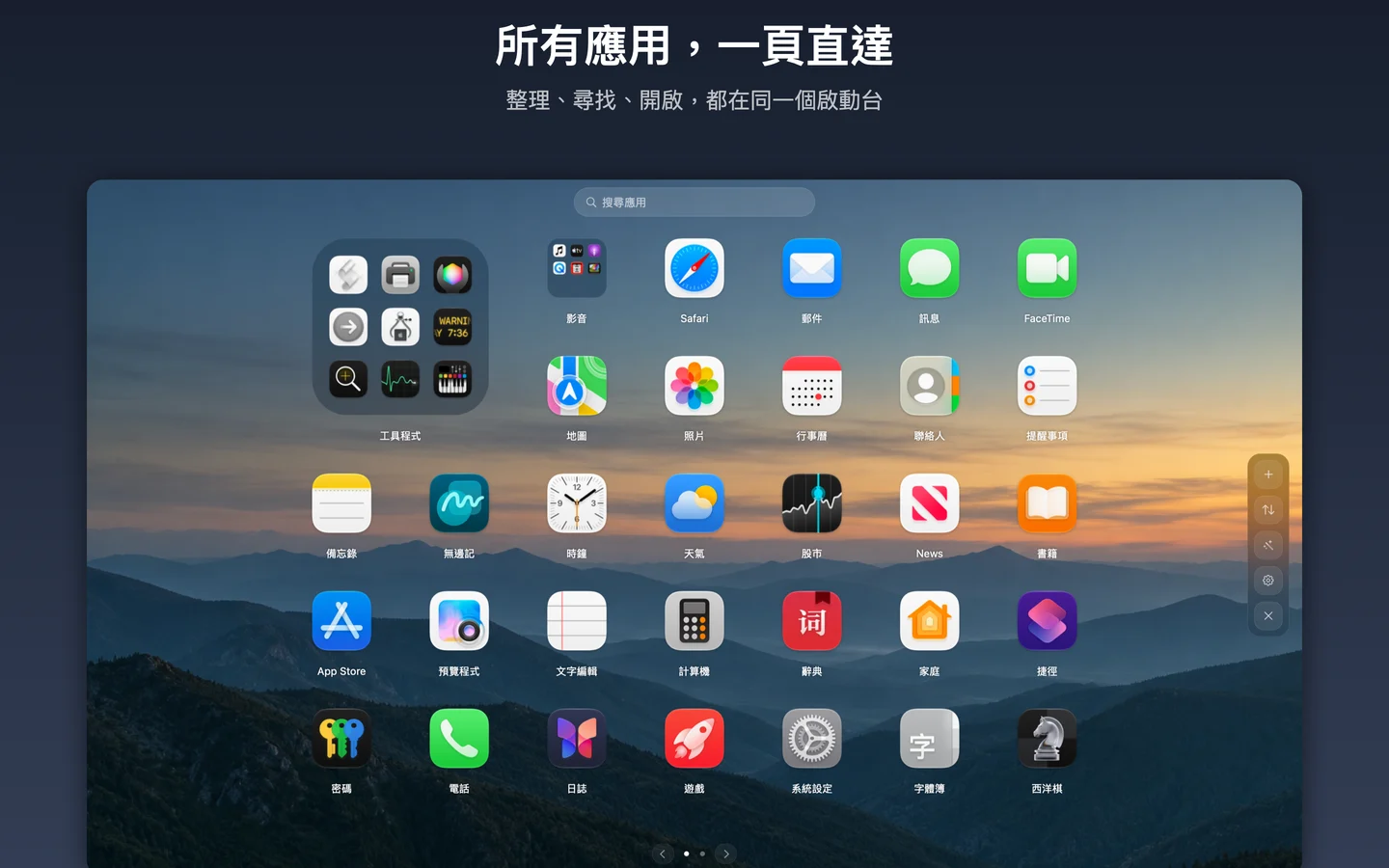
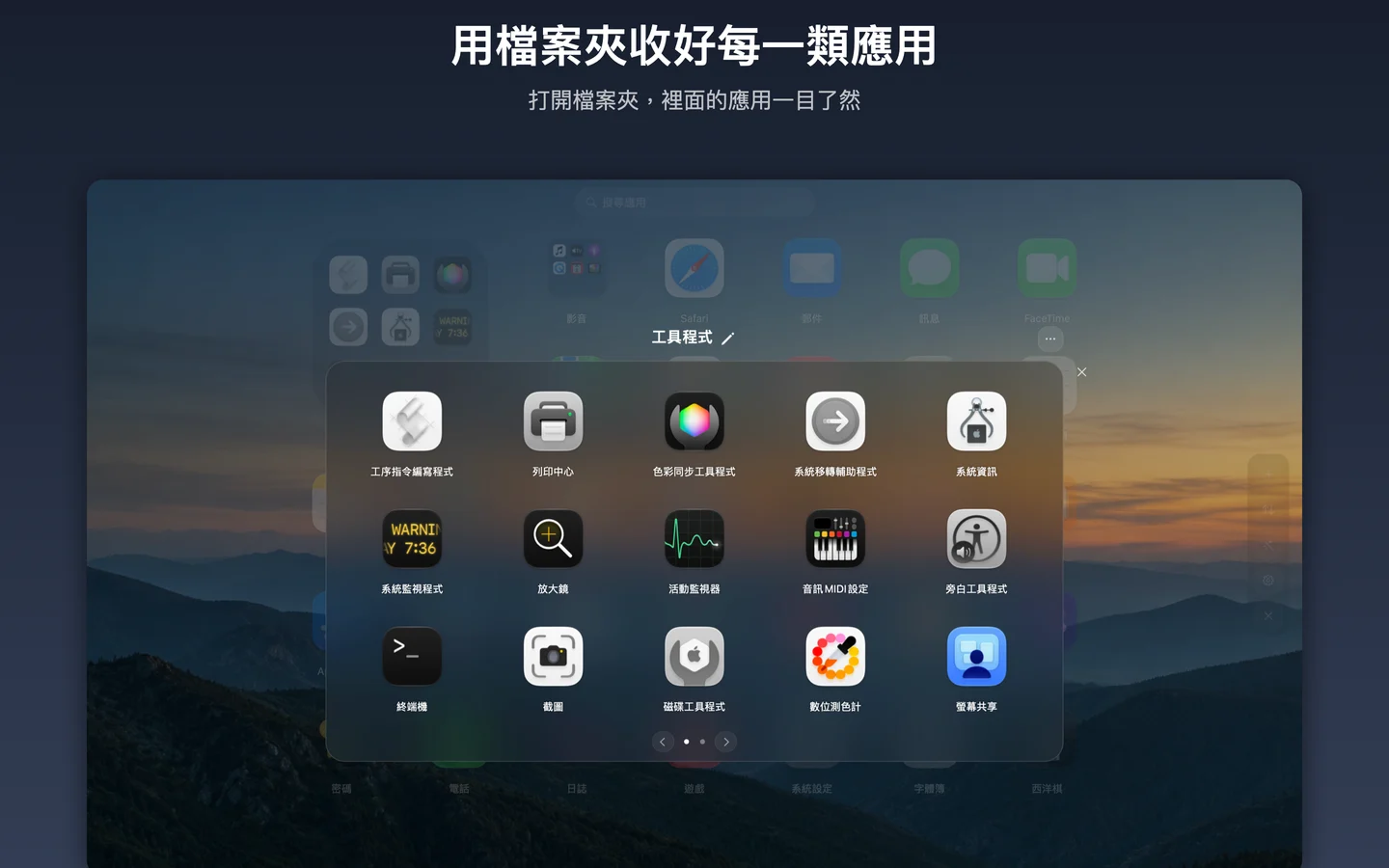
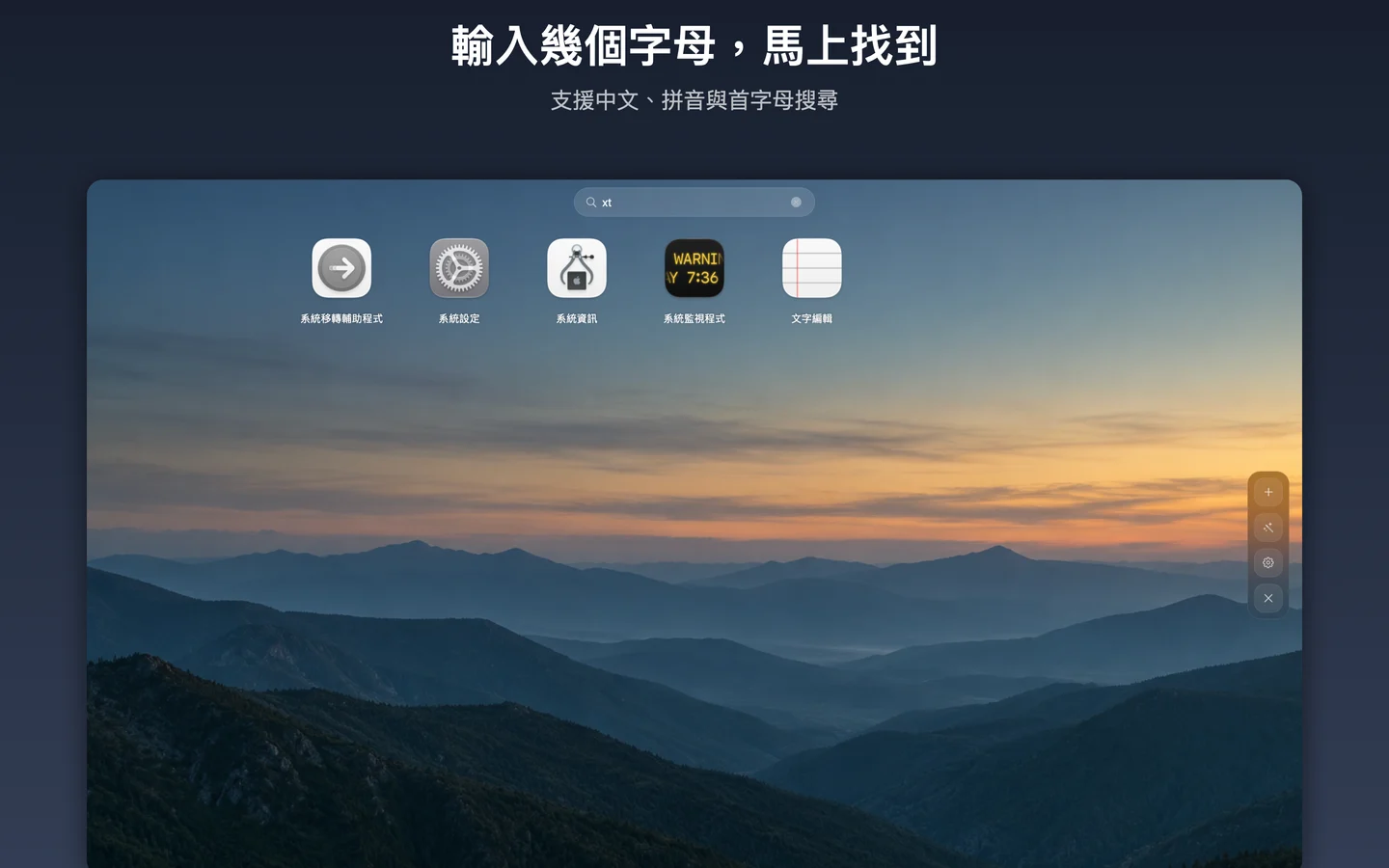
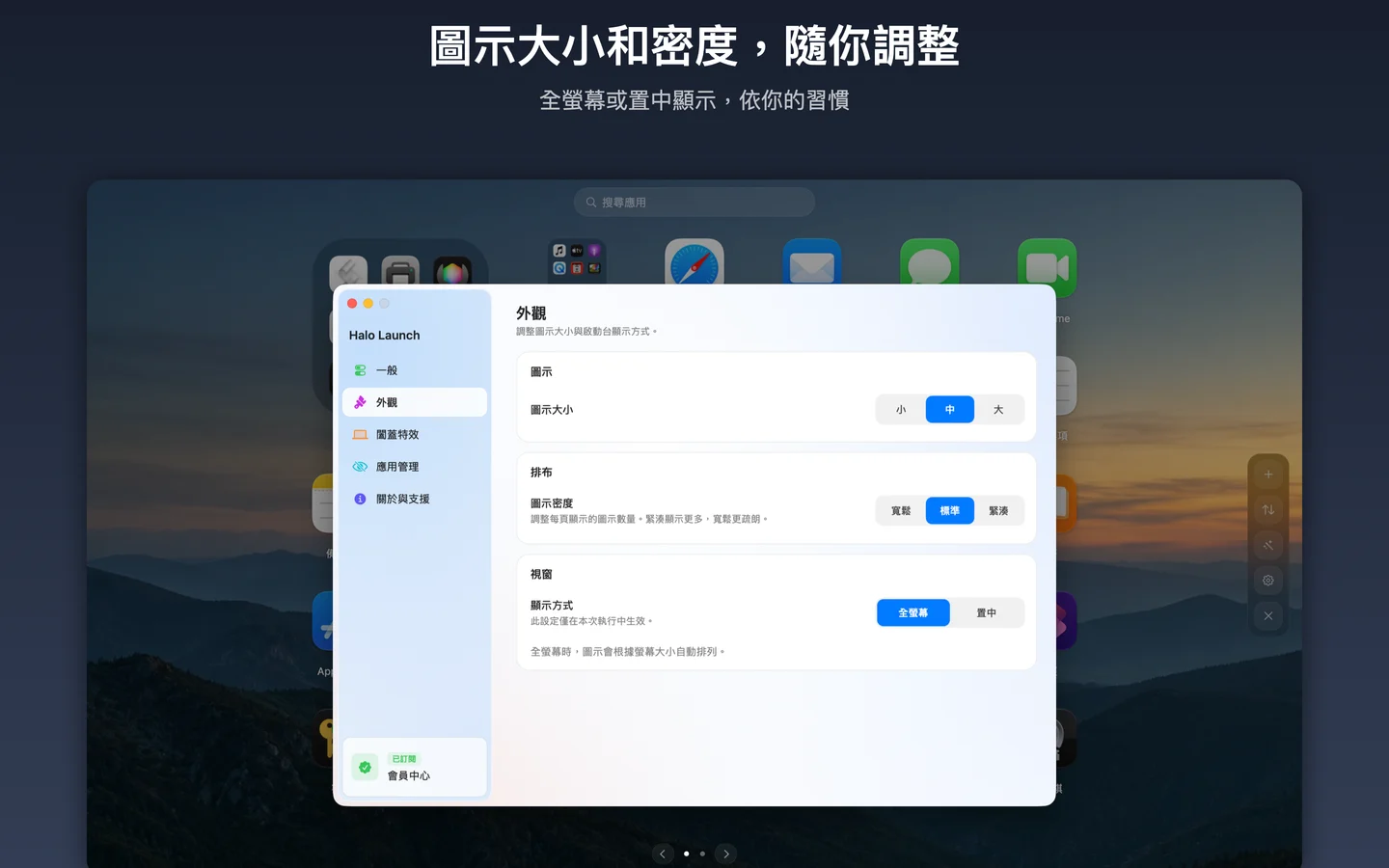
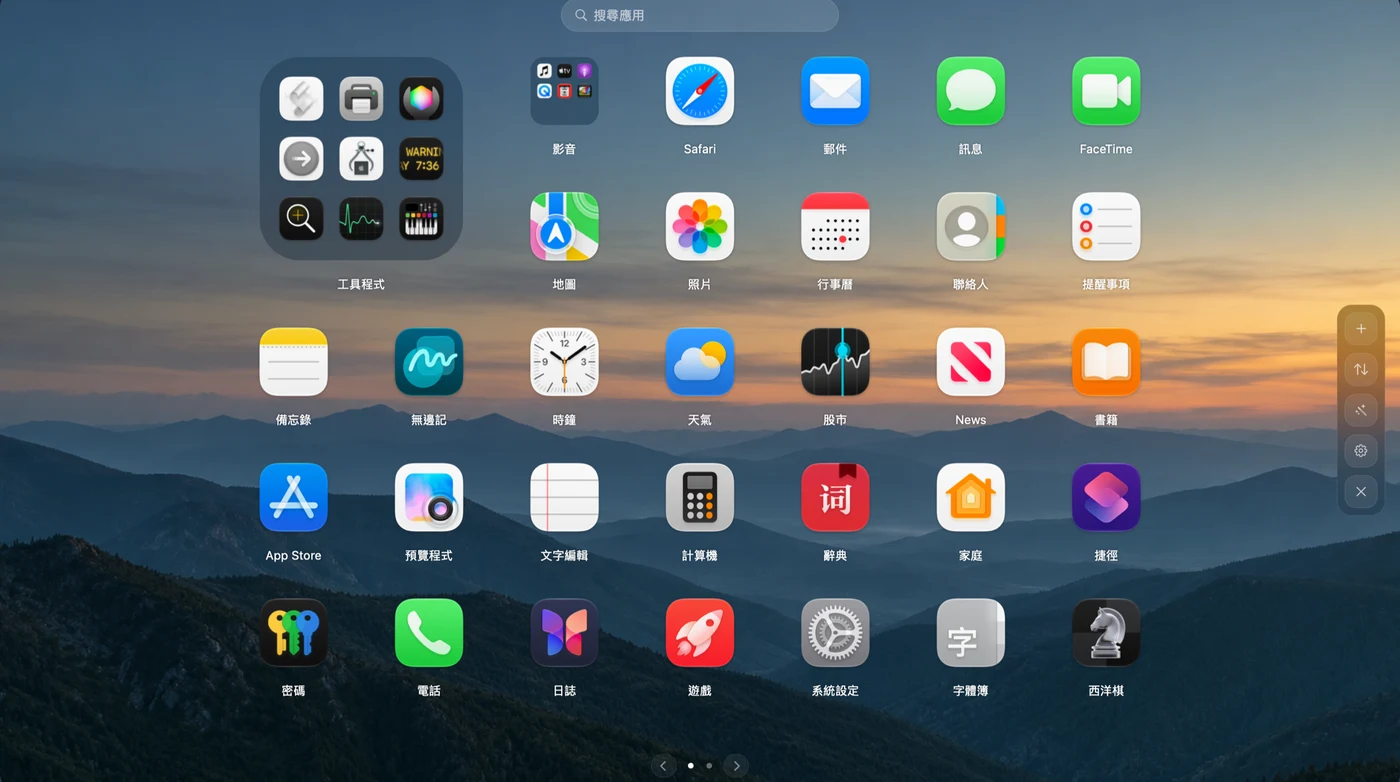
以上為 Halo Launch 在 Mac App Store 發布的繁體中文宣傳截圖(主應用程式網格、資料夾展開、拼音首字母搜尋、外觀與密度設定)。
FEATURES
適合習慣全螢幕網格點開應用、需要用拼音秒搜並批次歸檔大量軟體、文件與網頁入口的 Mac 使用者。
快捷鍵隨時呼出啟動台,自動出現在滑鼠所在螢幕;支援全螢幕沉浸與 1040×710 置中視窗切換,可設開機自啟。
直接輸入應用名、中文全拼或拼音首字母即時過濾,配合方向鍵選擇與 Return 鍵啟動,雙手無需離開鍵盤。
免費提供自訂、名稱、最近打開、最近新增四種排序;Pro 解鎖依圖示顏色與使用頻率排序,拖曳即存為自訂佈局。
可將常用網頁連結、本機檔案或資料夾加入啟動台,並自訂圖示圖片、裁切比例、圓角與邊框。
長按或框選多選圖示,批次移入資料夾;支援依應用類別或圖示主色一鍵智慧分類預覽,並可隨時恢復整理前快照。
將高頻資料夾切換為 2×2 大資料夾並在主網格直接點開前 4 個應用;支援小、中、大三檔圖示尺寸調節。
根據 MacBook 螢幕真實開合角度或預覽滑桿,即時呈現帶動態高光與陰影的 3D 漸進摺疊闔蓋動畫。
卡片中的介面由網頁繪製,使用示例資料。
WORKFLOWS
無需在擁擠的 Dock 或 Finder 目錄中翻找,雙手不離開鍵盤即可完成應用檢索與啟動。
若個人目錄 ~/Applications 中也安裝了應用,可在「設定 → 應用管理」中完成一次性唯讀授權納入掃描。
雜亂的多頁應用網格被收攏為層次清晰的分類與大資料夾,高頻應用無需展開資料夾即可一鍵直達。
每次套用「整理佈局」前都會自動儲存佈局快照,隨時可一鍵恢復到整理前的排列狀態。
常用網頁、文件與應用統一彙總在同一啟動網格中,同時在 MacBook 上獲得獨特的螢幕開合視覺體驗。
外接顯示器或桌上型 Mac(Mac mini / Mac Studio / iMac / Mac Pro)無內建合蓋角度感測器,仍可正常使用「預覽效果」。
PRICING
免費版包含核心啟動台、拼音檢索與快速鍵;Pro 解鎖全部智慧整理、大資料夾與進階動效。
免費
付費解鎖
免費體驗一個月
| 功能 | 免費 | Pro |
|---|---|---|
| 全域快捷鍵呼出與全螢幕 / 置中雙模式 | ✓ | ✓ |
| 中文拼音、首字母即時搜尋與純鍵盤啟動 | ✓ | ✓ |
| 六種排序方式與拖曳網格佈局 | ✓ | ✓ |
| 網頁連結與本機檔案、資料夾捷徑入口 | ✓ | ✓ |
| 多選批次整理、一鍵智慧分類與佈局預覽 | — | ✓ |
| 2×2 大資料夾、三種預覽樣式與三檔圖示尺寸 | — | ✓ |
| MacBook 螢幕開合 3D 關蓋特效 | — | ✓ |
所有交易均透過 Apple App Store(StoreKit 2)安全結算;在「設定 → 會員中心」隨時可點擊「恢復購買」同步同一 Apple 帳號下的有效權益,或跳轉系統訂閱管理頁取消續費。
查看 Apple 訂閱管理說明PRIVACY & LIMITS
零資料上傳與零追蹤:不要求註冊帳號,不接入任何第三方廣告、分析或統計 SDK,所有網格排序、資料夾結構、捷徑與偏好均儲存在本機沙盒容器中。
最小化唯讀目錄授權:預設讀取系統應用目錄;僅在你主動授權時以安全作用域書籤唯讀掃描 ~/Applications 或開啟你選定的捷徑目標,絕不修改、移動或刪除原檔案。
關蓋特效純記憶體單幀處理:僅在開啟關蓋特效或打開對應設定頁時唯讀讀取內建合蓋角度感測器;使用 ScreenCaptureKit 擷取的單幀畫面僅在記憶體中生成 3D 紋理,動畫結束即釋放,絕不寫入磁碟或錄製音視訊。
隱私政策COMPATIBILITY
FAQ
支援執行 macOS 15.0 及更高版本的 Mac,原生通用二進位同時適配 Apple 晶片(M 系列)與 Intel 處理器機型。在 macOS 26 及更高版本上還會自動啟用原生液態玻璃視覺材質。
受 Mac App Store 沙盒安全機制保護,應用預設僅可直接列舉系統級 /Applications 目錄。你只需在「設定 → 應用管理」中點擊授權個人應用目錄並選擇一次 ~/Applications,Halo Launch 便會儲存唯讀安全書籤並在後續自動納入掃描。
免費版完整提供全螢幕/置中啟動台、全域快捷鍵、拼音與首字母搜尋、單圖示拖曳、一般資料夾、四種基礎排序(自訂/名稱/最近開啟/最近新增)、網頁與本機檔案捷徑以及關蓋特效預覽。Pro 進一步解鎖多選批次整理、一鍵智慧分類、整理佈局預覽、2×2 大資料夾與三種預覽樣式、三檔圖示尺寸、按圖示顏色/使用頻率排序、隱藏應用以及 MacBook 隨螢幕開合即時觸發 3D 關蓋特效。
當你處於非自訂排序模式並手動拖曳任意圖示調整位置時,Halo Launch 會自動將目前螢幕看到的排列順序儲存為你的「自訂」順序並切換至自訂排序模式,確保你的手動微調不會遺失。
完全不會。捷徑只儲存目標 URL 或本機檔案的唯讀安全書籤與你在啟動台內設定的自訂圖示樣式。點擊時僅呼叫系統預設方式開啟目標,從啟動台中移除捷徑也不會刪除或修改磁碟上的來源檔案。
僅當你主動開啟 Pro「隨螢幕開合啟用關蓋特效」時,應用才需要使用 macOS 原生 ScreenCaptureKit 擷取目前螢幕的單幀靜態畫面,用來貼合到 3D 摺疊面板上呈現逼真的合蓋開合過渡。該單幀畫面僅在記憶體中瞬時合成,動畫結束立即釋放,絕不寫入磁碟、不錄製影片或音訊、也不上傳網路。
Halo Launch 提供免費版與 Pro 版,一套 Pro 權益解鎖全部智慧整理、大資料夾與關蓋動效等功能。實際幣種、價格、可用方案與試用資格以 App Store 結算視窗顯示為準。
在登入相同 Apple 帳號的 Mac 上打開「Halo Launch 設定 → 會員中心」,點擊「恢復購買」即可透過 StoreKit 2 同步有效權益。如需取消自動續費,可在會員中心點擊「管理訂閱」或前往「系統設定 → Apple 帳號 → 媒體與購買項目 → 訂閱」操作。
MORE APPS