如何搜尋、備註和整理複製記錄?
先用關鍵字搜尋,再依類型、時間或是否有備註縮小範圍。PasteNook 1.6 的搜尋包含備註;給記錄補一個專案別名或用途,下次就多了一條能找回它的線索。
· PasteNook 1.6.0 · macOS 14+
開始前先確認
- 搜尋只針對已擷取、仍保留的記錄,不能重建已刪除或從未記錄的歷史。
- 收藏、自訂標籤、進階應用程式篩選與排除規則屬於付費能力,不要將所有整理控制項都理解為免費提供。
先搜尋,再疊加篩選
從內容中選一個容易辨認的詞搜尋,結果太多時,再增加類型或時間條件。一次只加一個條件,才容易判斷是哪項篩選排除了想找的記錄。
備註補充內容裡沒有的線索
在卡片上按右鍵,選擇新增或編輯備註,補上專案別名或用途,例如「海岸計畫的回覆範本」,然後儲存。下圖展示真實備註編輯視窗;備註是整理資訊,不是替換原來的複製正文。
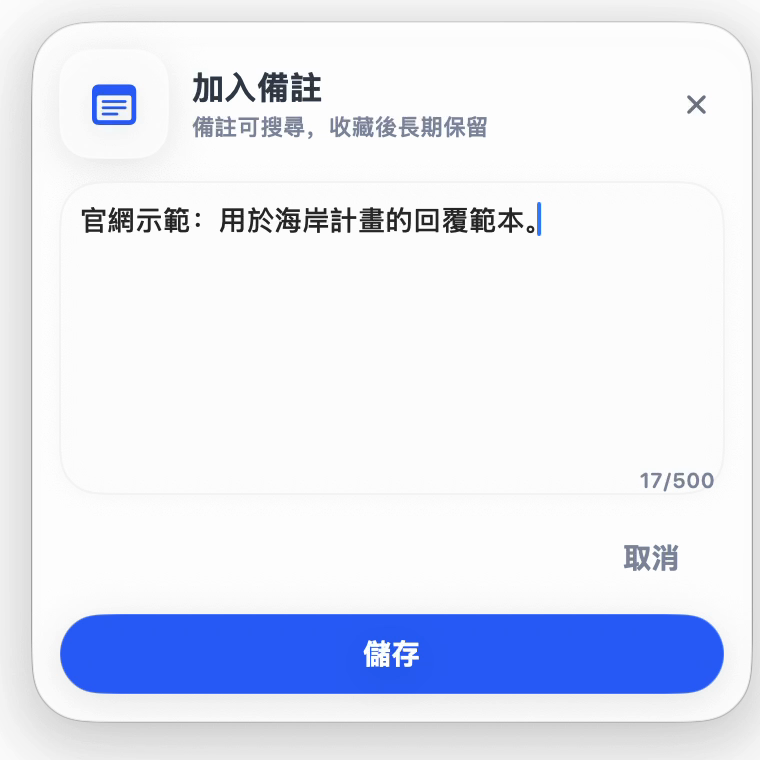
真實錄影靜幀:範例備註編輯視窗或文稿結果,1.6.0(315)。 查看原尺寸圖片 ↗ 用備註和時間找回
搜尋已儲存備註中的獨特詞。用「有備註」保留寫過備註的記錄,或選擇今天、昨天、最近七天等時間範圍。多個條件可同時生效,想放寬範圍時要一起檢查。
讓常用內容容易找到
卡片置頂可以將有用記錄放到靠前位置。使用付費方案時,也可以用收藏或自訂標籤整理重複使用的資料。面板固定只是讓面板保持開啟,與卡片置頂是兩件事,更不代表所有記錄都會永久保留。
將常用操作放到工具列
1.6 可選擇工具列顯示哪些項目,並調整順序,也可以選擇 Liquid Glass 等可用主題。介面調整不會擴大擷取範圍、保留期間或搜尋涵蓋範圍。
聯絡之前
備註會跟著正文一起貼上嗎?
備註屬於整理中繼資料,不要預設它會自動成為複製正文的一部分。需要將備註文字傳給別人時,請明確複製或編輯相關內容。
加了篩選,為什麼記錄像消失了?
可能有多個條件疊加。先清空搜尋詞、時間、類型和備註篩選,再逐項加回。
置頂是不是獨立備份?
不是。卡片位置和保持面板開啟都是介面便利功能;備份和匯出是獨立的付費工具,會產生另外儲存的檔案。
在 Mac 上使用 PasteNook
需要 macOS 14 或以上版本。在需要找回內容之前,先開啟記錄。
